如何使用VS Code的Remote - Tunnels方式连接华为开发者空间云主机,用于远程开发~~~
使用VS Code的Remote - Tunnels方式连接华为开发者空间云主机,用于远程开发。
提示:原创不易,且行且珍惜!!!
目录
前言
小编平时热爱研究一些新的互联网产品,最近发现华为新发布了一个平台。工作之余进行进行了一系列的探索体验。体验行至深处,发现云主机并没有开放SSH功能,对于平常工作经常使用VS Code的小编真真是急得抓耳挠腮。索性打开了官网,发现VS Code发布了一项新的远程连接的模式Remote - Tunnels。小编连夜测试了一把,这里为各位客官分享一下搭建步骤和经验~~~
一、在开发者空间云主机上搭建VS Code Server
1.领取开发者空间
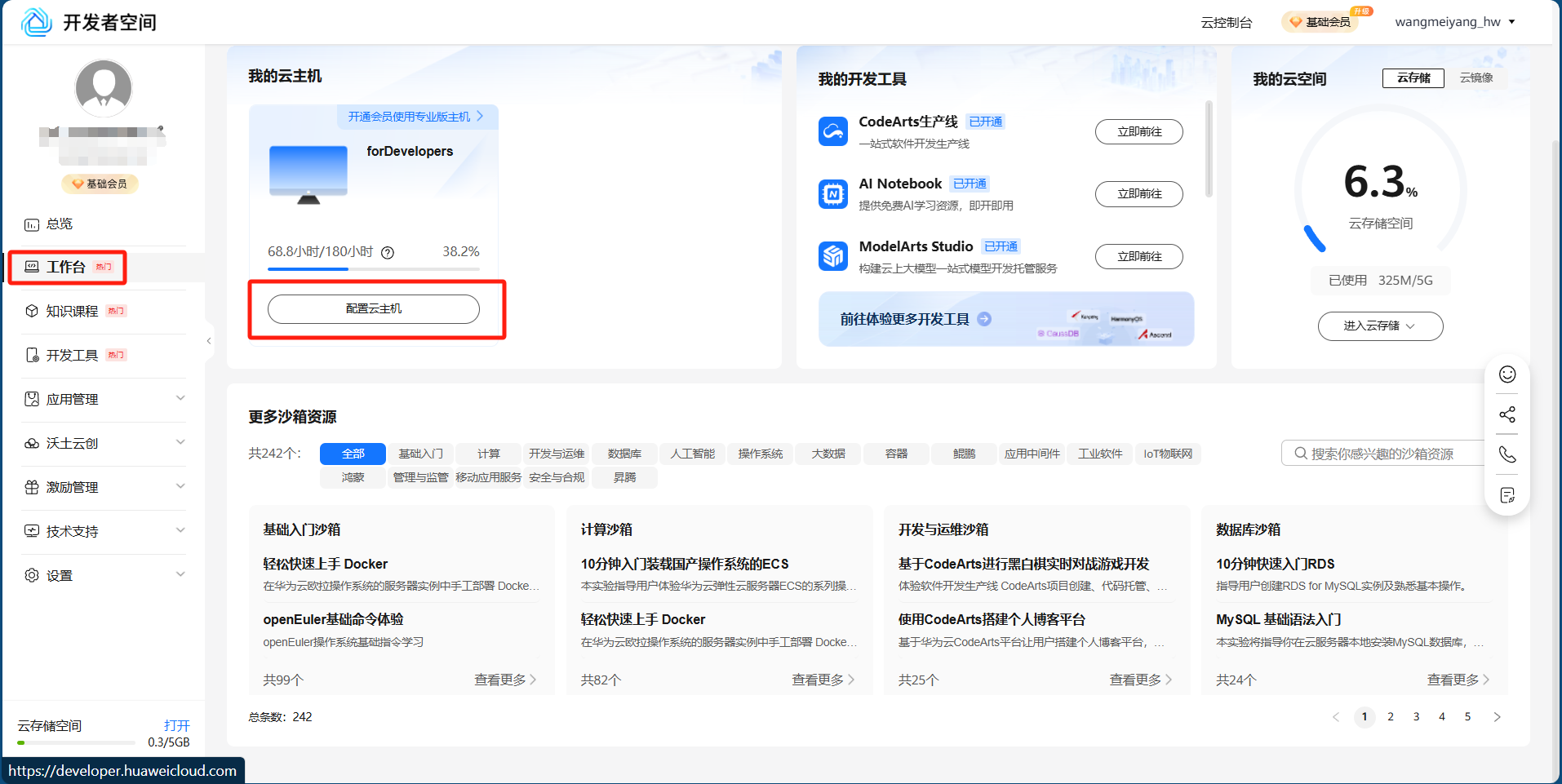
首先,我们需要注册领取开发者空间-华为云,在左侧菜单栏“工作台”界面点击配置云主机。
这里,小编选择的配置信息如下:
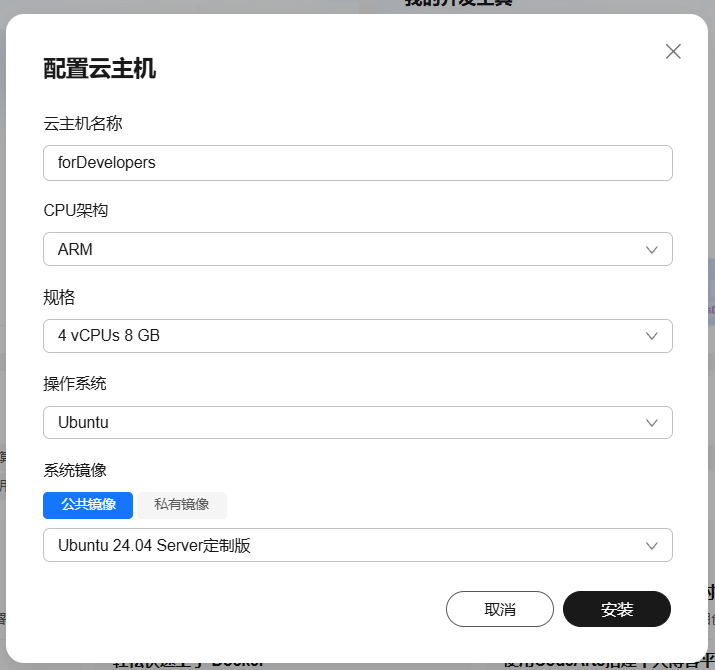
点击安装,这里系统会自动配置已经预置好的Ubuntu 24.04 Server定制版。
下一步,点击“打开云主机”,选择进入桌面。
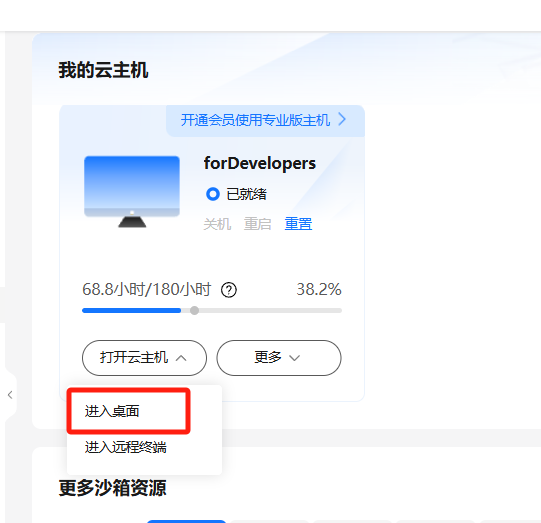
这里系统提示会加载3-5分钟,实际小编只等了3-5秒。

2.基础环境配置
进入桌面后,我们通过以下几个命令先瞅瞅C++开发的基础环境gcc、g++、gdb是否已经具备:
gcc --version
g++ --version
gdb --version 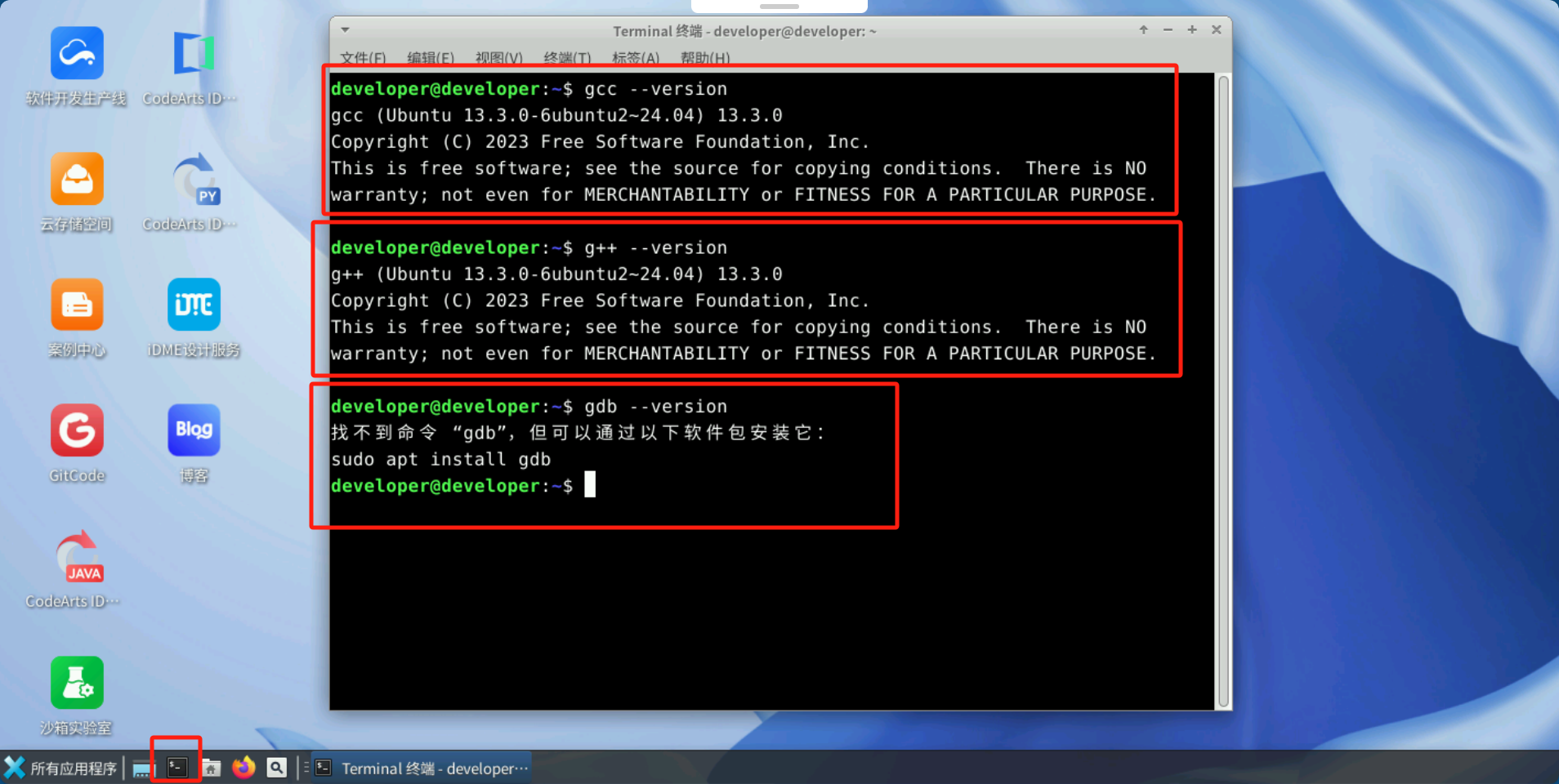
这里我们发现gdb系统并没有默认安装,我们通过一下命令进行下安装操作:
sudo apt update #更新软件包列表
sudo apt install build-essential gdb -y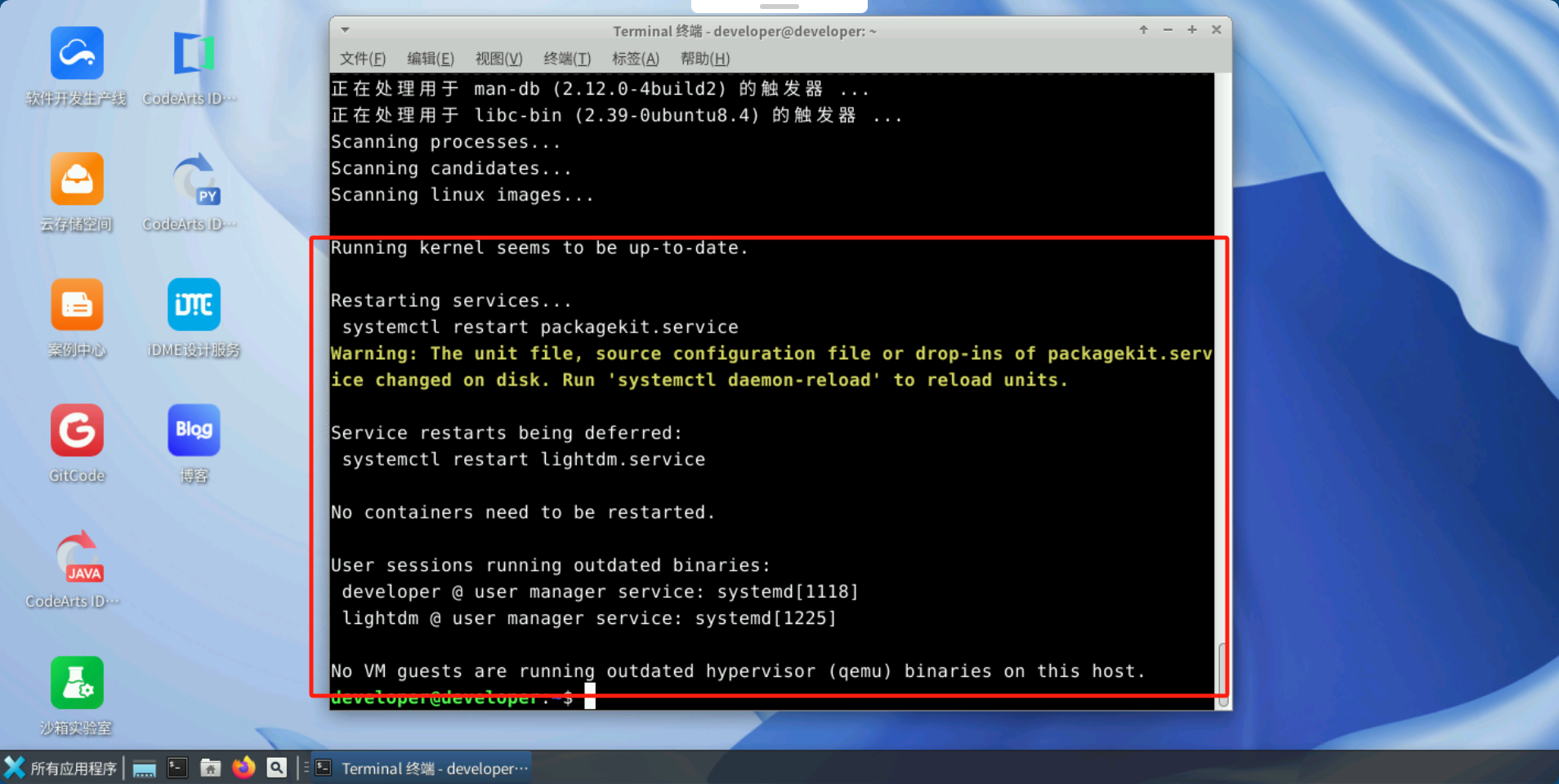
到这里,我们准备工作就做好啦!
3.安装VS Code
我们使用wget命令从官网下载code.deb安装包:
sudo wget -O code.deb https://vscode.download.prss.microsoft.com/dbazure/download/stable/e54c774e0add60467559eb0d1e229c6452cf8447/code_1.97.2-1739406006_arm64.deb通过以下命令来安装已经下载好的安装包:
sudo dpkg -i code.deb
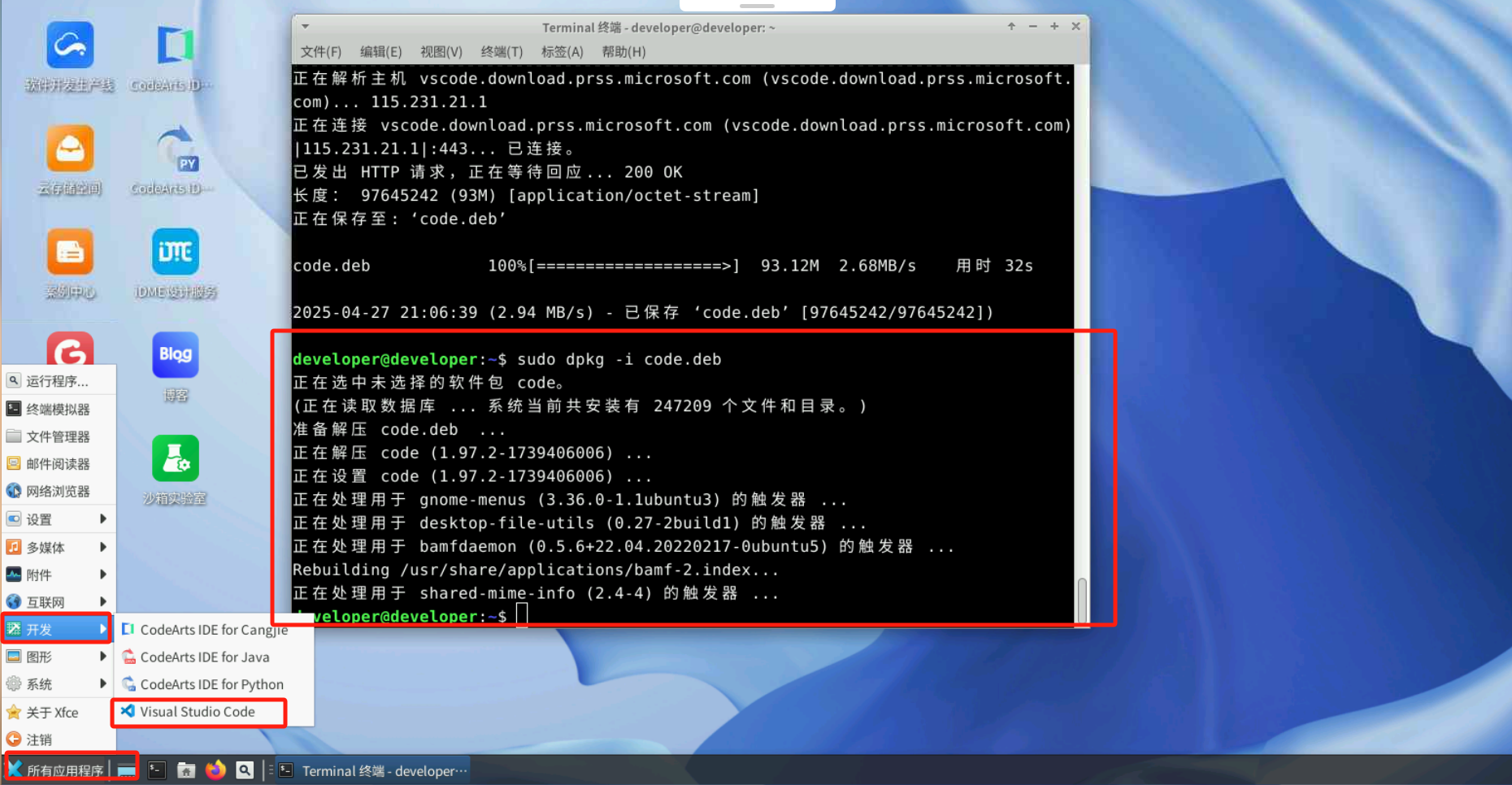
运行结束后,在所有应用程序 - 开发中会出现我们心心念念的VS Code。
4.配置VS Code
1)安装插件
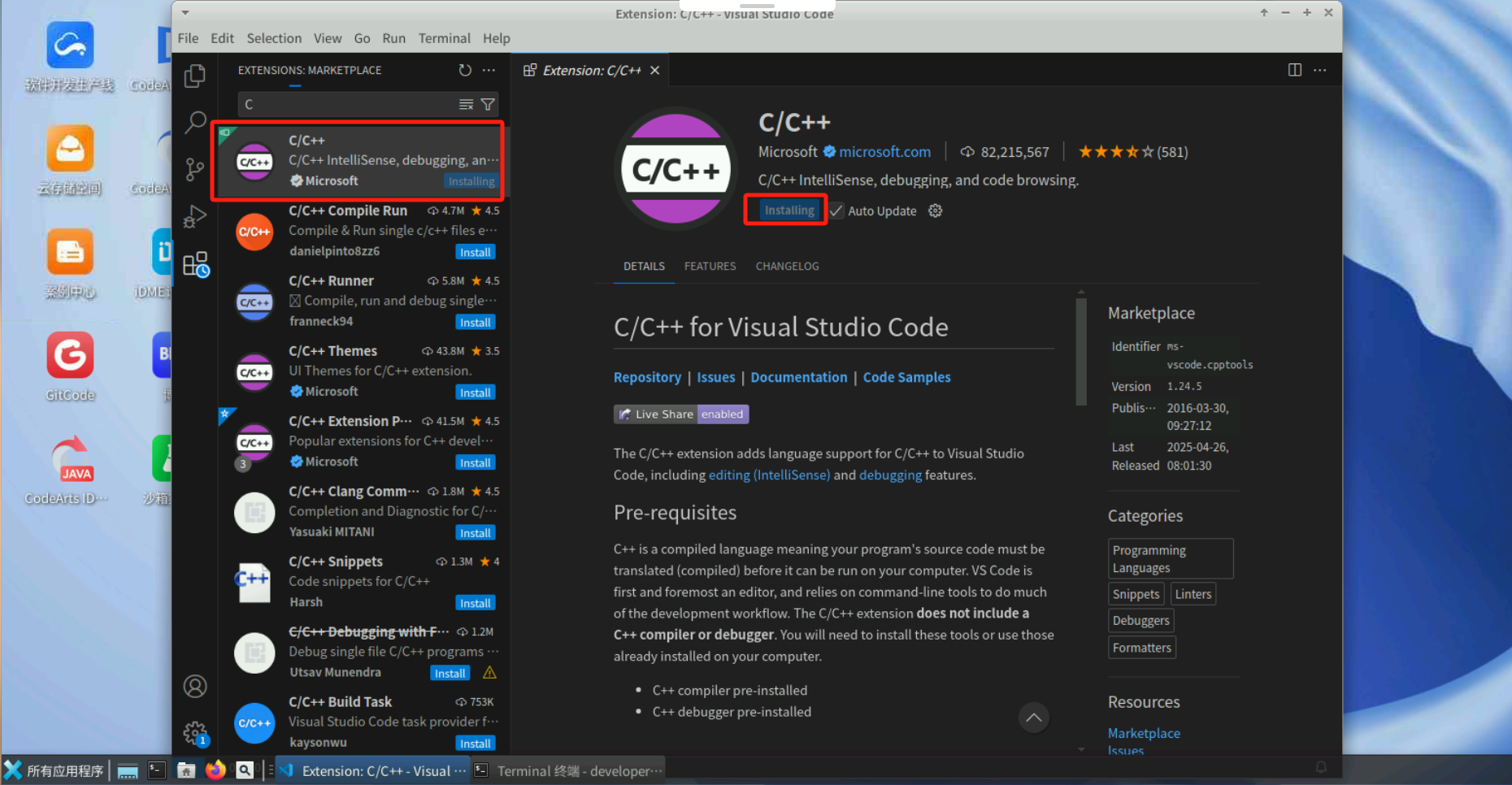
下面,小编为大家推荐几款常用插件,各位小伙伴可以根据自己code习惯选择哟~
- C/C++:语法高亮、智能补全、代码跳转、调试支持(支持跨平台编译和多环境配置),所有 C/C++ 项目的开发基础,无需额外配置即可直接使用。
- C/C++ Extension Pack:代码编辑、调试、构建和格式化的核心功能,覆盖从代码编写到编译调试的全流程,尤其适合需要跨平台或依赖 CMake 的中大型项目。
- CMake Tools:集成 CMake 构建系统,支持自动化编译、调试和项目配置,简化跨平台项目管理,适用于复杂工程依赖的构建。
- Code Runner:一键运行代码片段或文件,支持快速测试和调试,无需手动配置编译命令,实时输出结果到终端。
- GitLens:增强 Git 功能,支持代码历史追溯、差异对比、作者信息查看,协作开发时快速定位代码变更和提交记录。
- C/C++ Snippets:快速插入常用代码模板(如循环、条件语句),减少重复编码。
2)新建工程目录
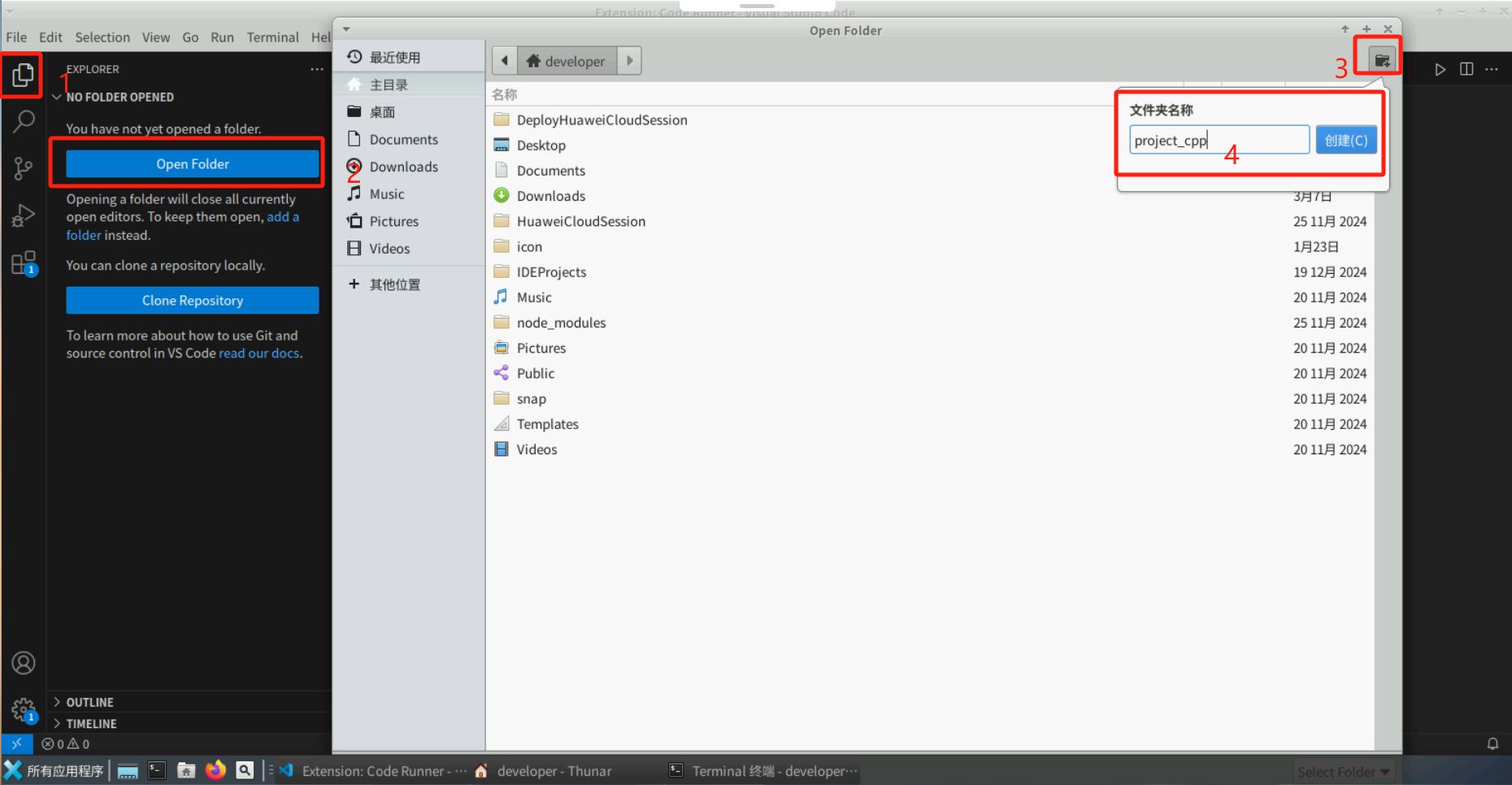
参考上图步骤,我们在文件 - Open Folder - 创建文件夹,并命名为project_cpp。点击创建按钮和 右下角的打开按钮。
3)写一个小程序
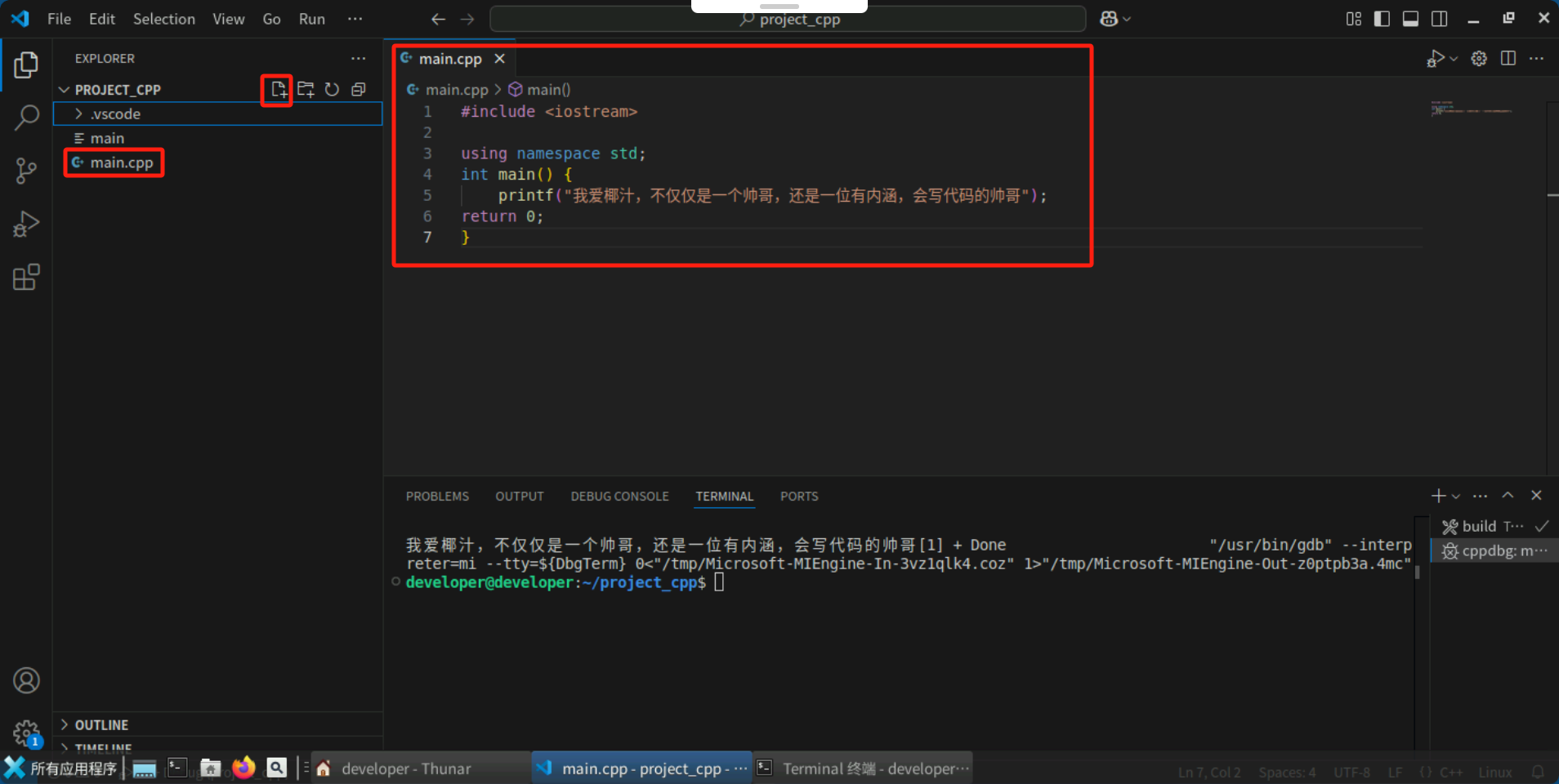
跳转新界面后,我们新建一个main.cpp文件,并且参考如下代码编写一个简易程序。
#include <iostream>
using namespace std;
int main() {
    printf("我爱椰汁,不仅仅是一个帅哥,还是一位有内涵,会写代码的帅哥");
return 0;
}
4)配置构建任务
在VS Code中,按 Ctrl+Shift+P 输入 Tasks: Configure Task,选择 Create tasks.json from template → Others。
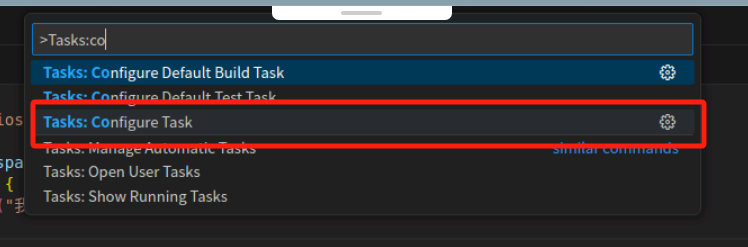
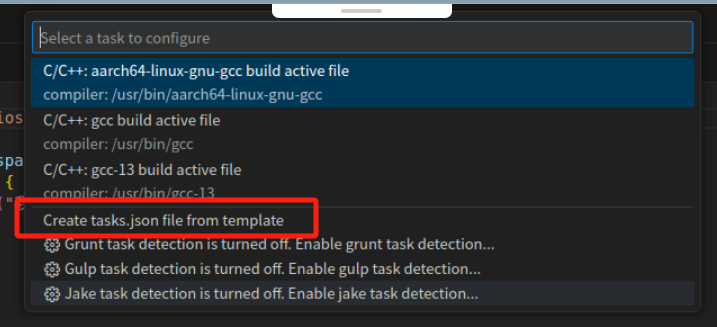
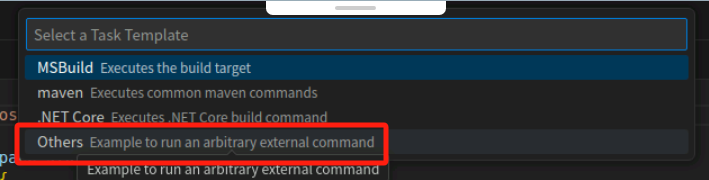
完成上述步骤后,工程目录中自动增加了配置文件tasks.json。双击打开并修改tasks.json:
{
    // See https://go.microsoft.com/fwlink/?LinkId=733558
    // for the documentation about the tasks.json format
    "version": "2.0.0",
    "tasks": [
    {
      "label": "build",
      "type": "shell",
      "command": "g++",
      "args": [
        "-g", "-o", "main", "main.cpp"
      ],
      "group": {
        "kind": "build",
        "isDefault": true
      }
    }
  ]
}
5)配置launch.json
点击左侧调试图标(或按 Ctrl+Shift+D),选择 Create a launch.json file → C++ (GDB/LLDB)。
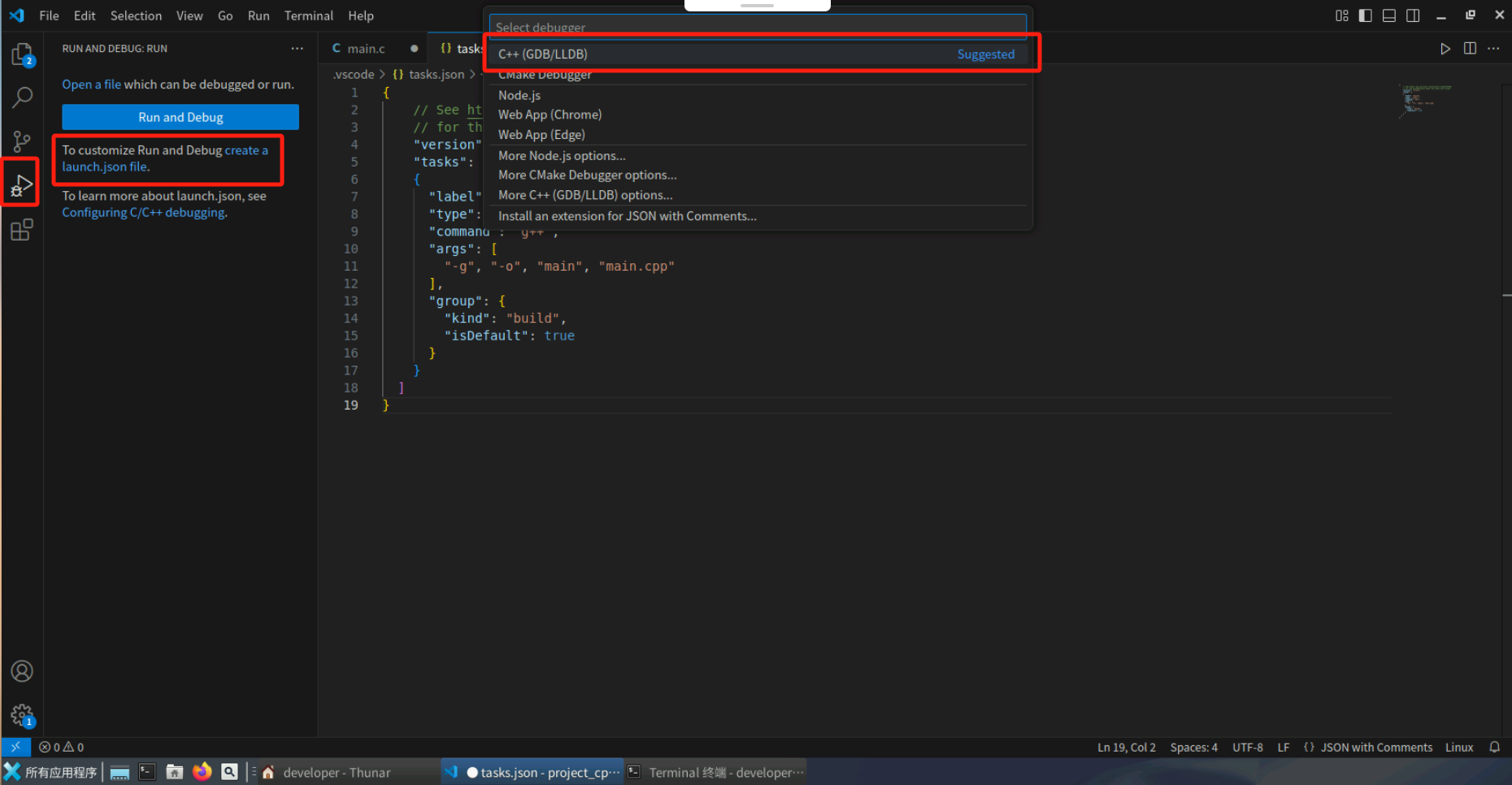
修改 launch.json:
{
    // Use IntelliSense to learn about possible attributes.
    // Hover to view descriptions of existing attributes.
    // For more information, visit: https://go.microsoft.com/fwlink/?linkid=830387
    "version": "0.2.0",
  "configurations": [
    {
      "name": "C++ Debug",
      "type": "cppdbg",
      "request": "launch",
      "program": "${workspaceFolder}/main",
      "args": [],
      "stopAtEntry": false,
      "cwd": "${workspaceFolder}",
      "environment": [],
      "externalConsole": false,
      "MIMode": "gdb",
      "preLaunchTask": "build"
    }
  ]
}
6)运行程序
我们在调试窗口点击下图中的Debug按钮,运行程序,日志正常打印。
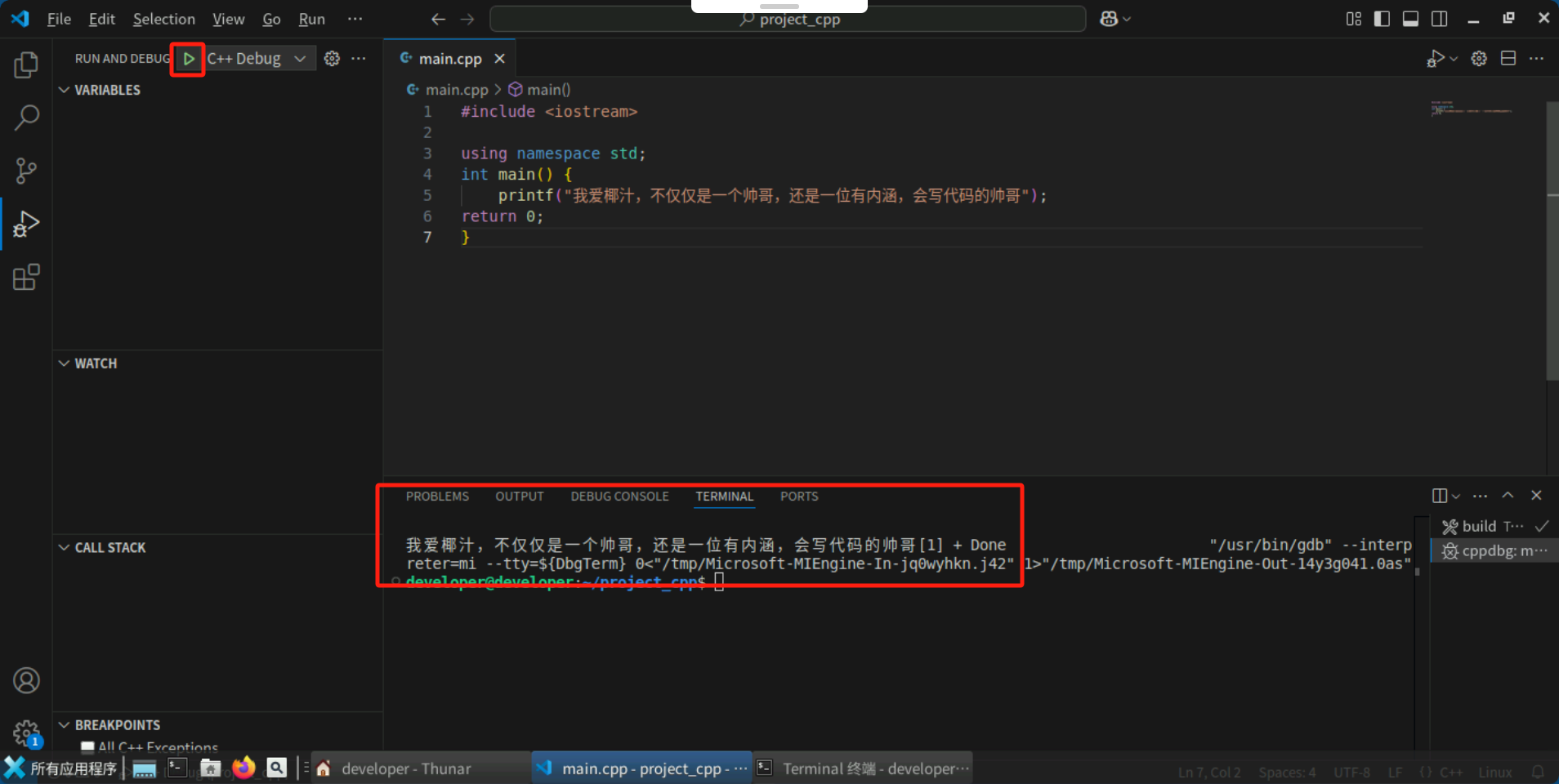
至此,我们开发者空间云主机端基础环境就布置完成啦。
二、配置Remote - Tunnels远程登录
1.配置VS Code Server
我们点击IDE左侧的Accounts,选择Turn on Remote Tennel Access...
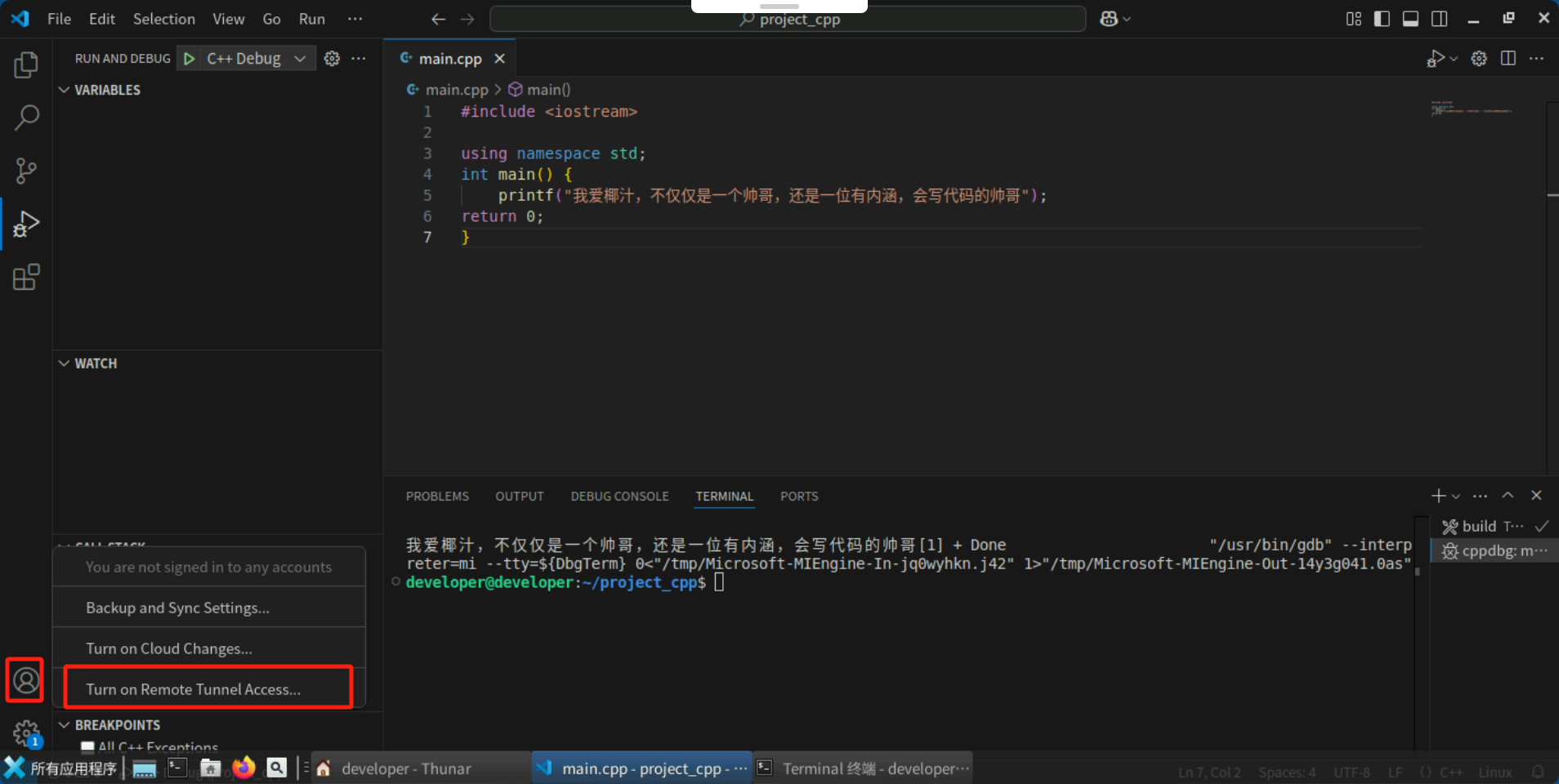
在弹出的选项里,选择Turn on for this session。

这里,系统会给我们提供两种登录方式,这里小编选择Microsoft账号登录。

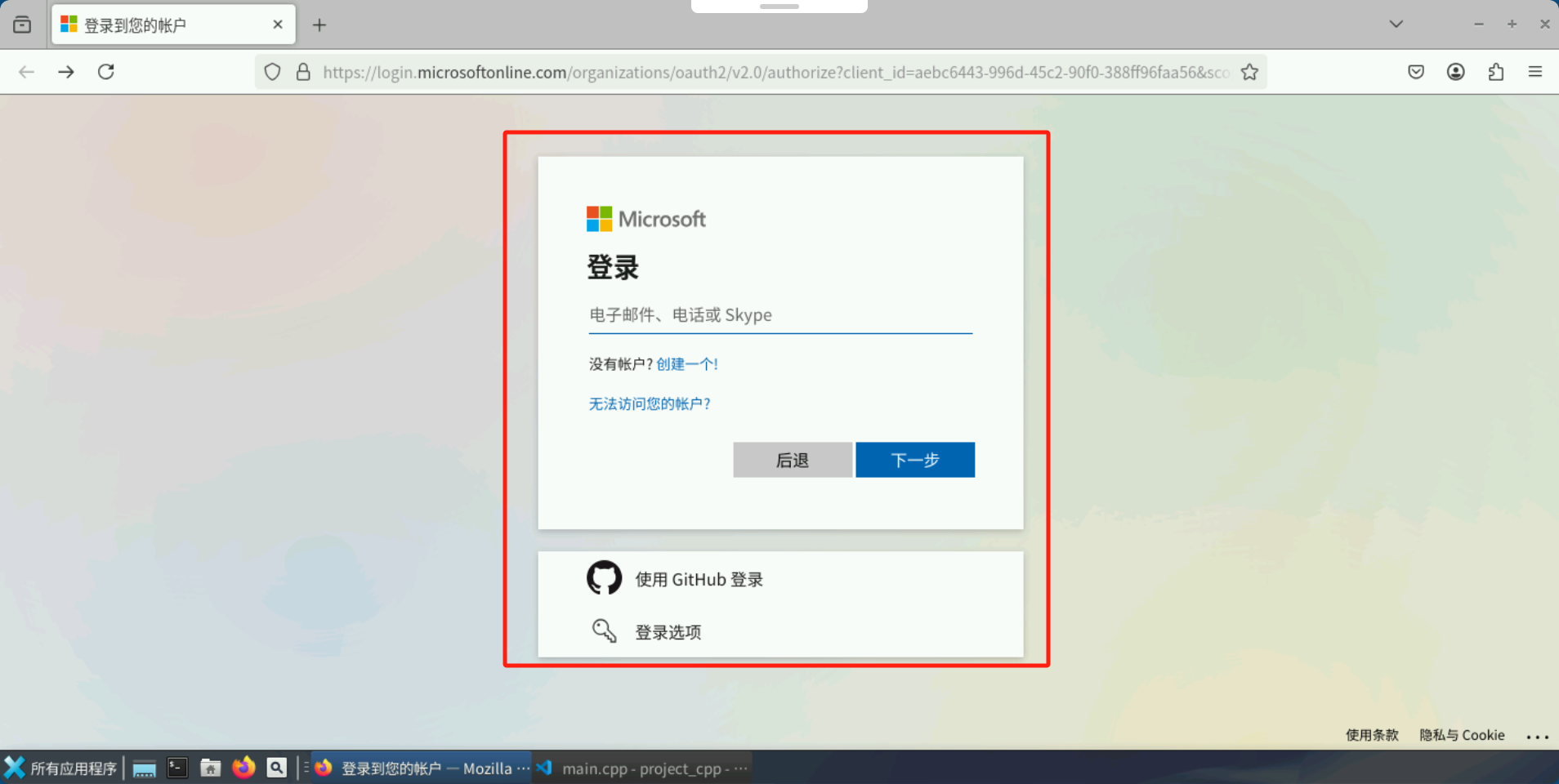
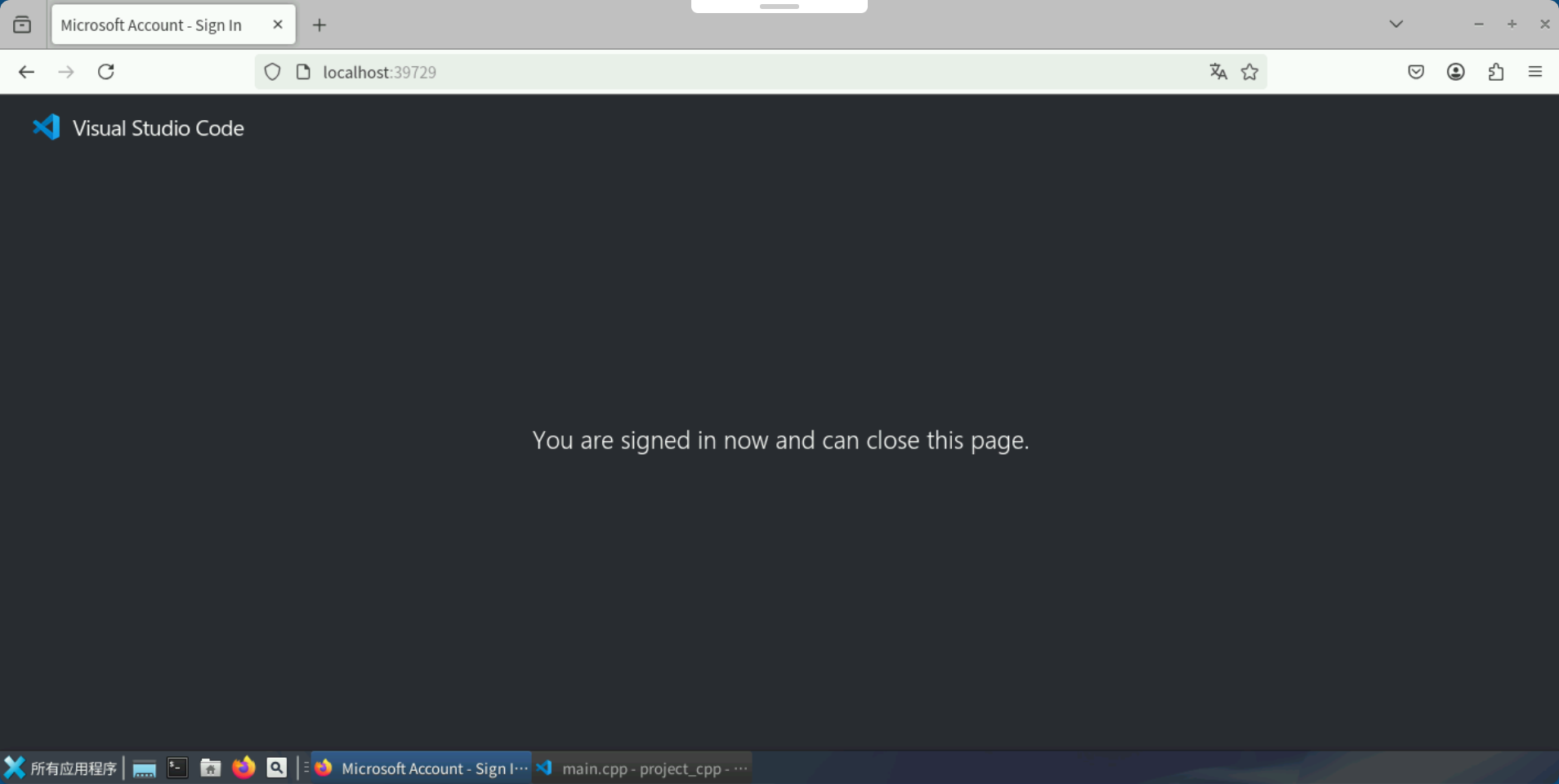
登录成功后,页面会进行提示。
2.通过web方式远程访问
1)获取远程访问链接
返回VS Code界面,我们可以点击vscode.dev连接,通过web页面的方式进行远程访问。
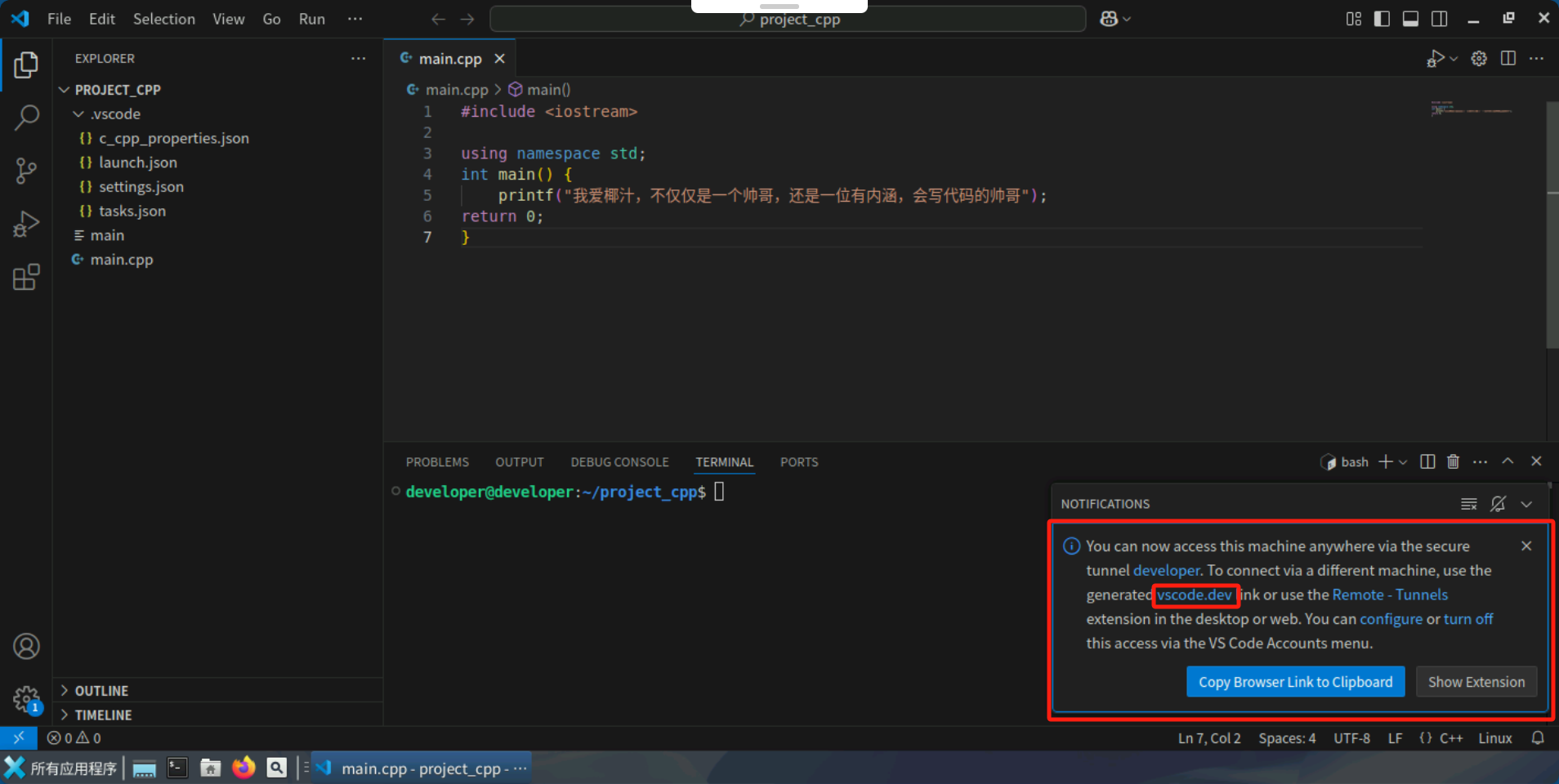
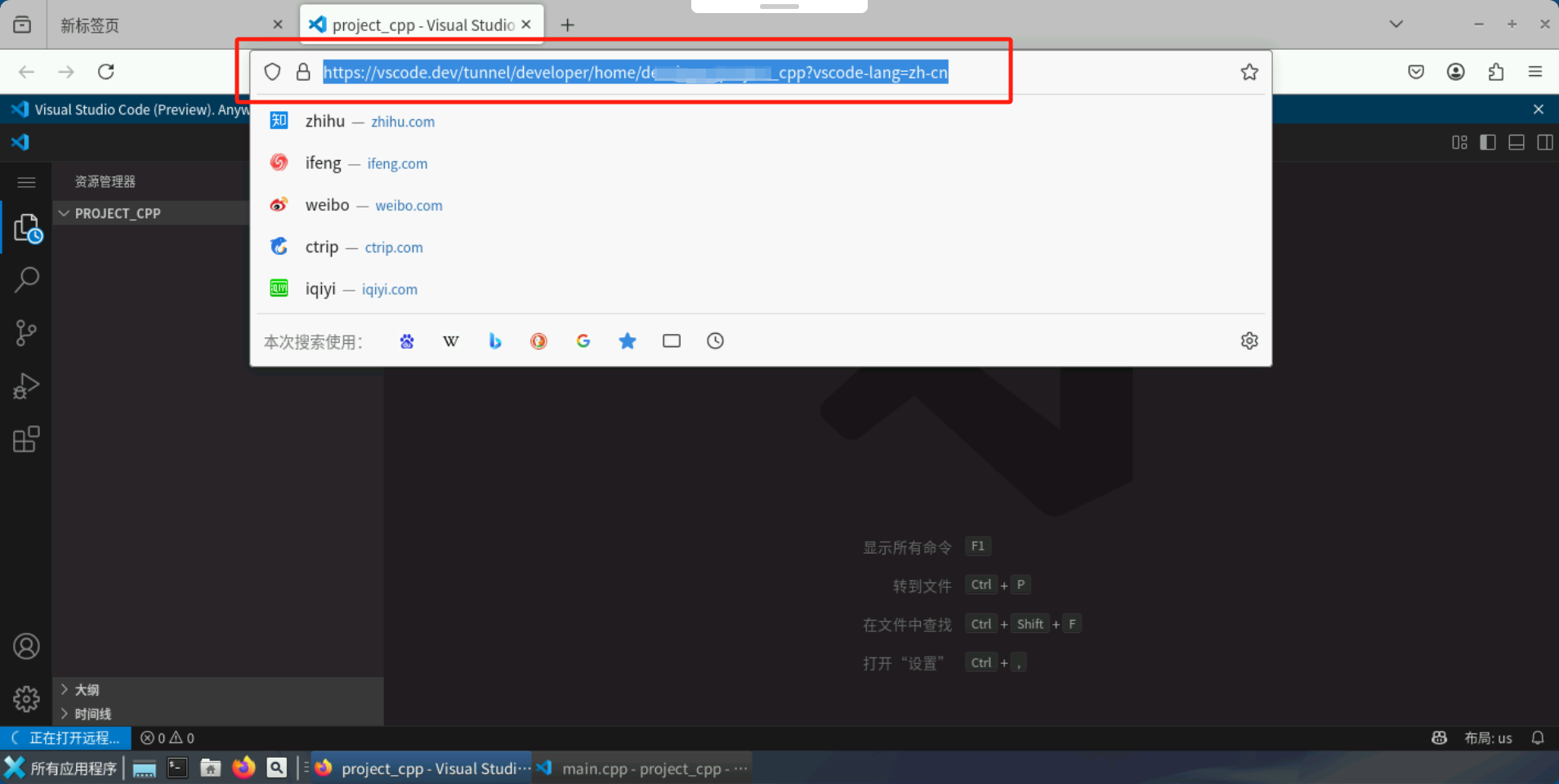
点击后,浏览器自动跳转,这里我们获取web远程访问的网址链接。
2)远程访问并测试程序运行
将连接复制到本地PC浏览器地址栏,回车后浏览器提示我们登录账号。

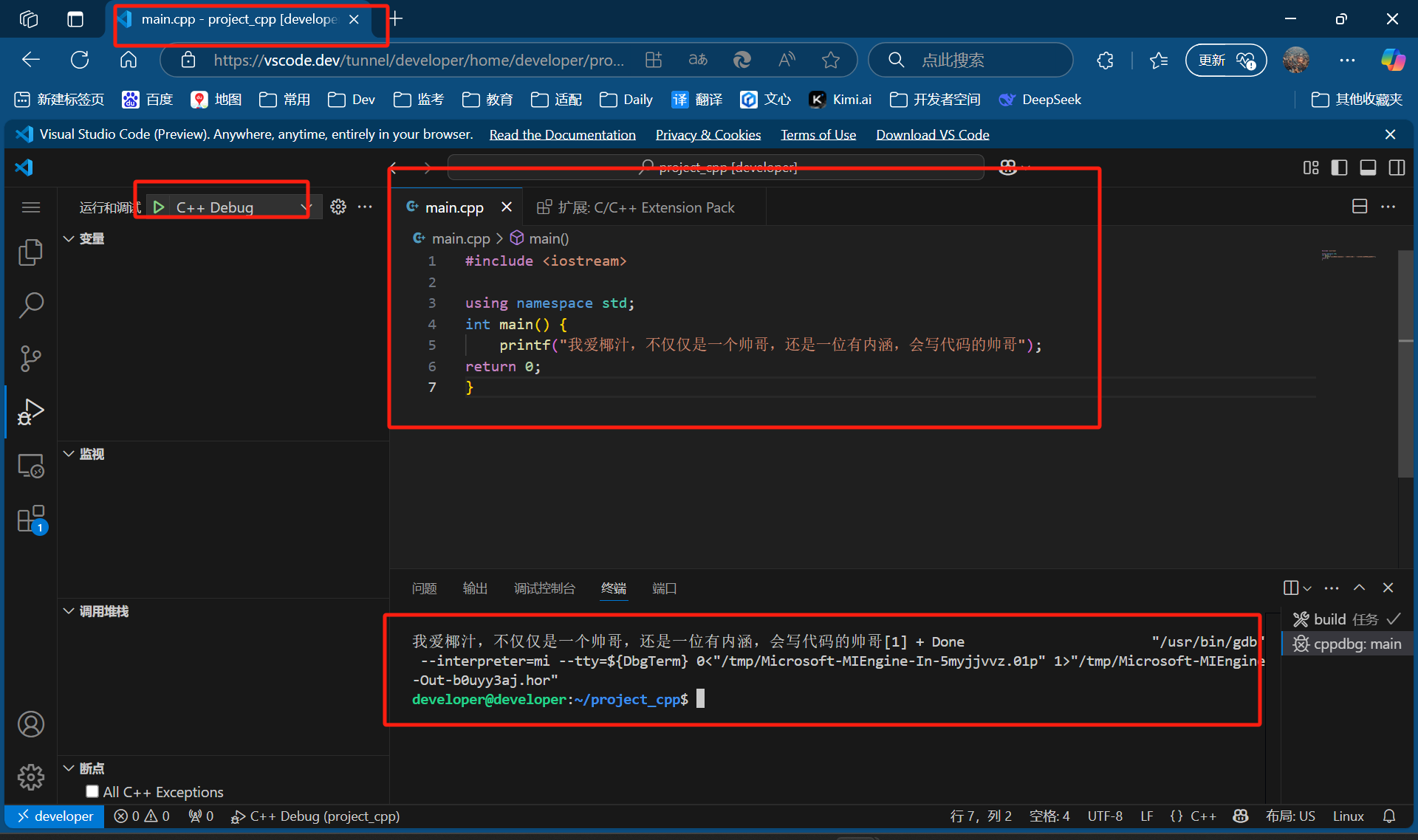
登录成功后,我们看到之前在开发者空间云主机上创建的工程,点击运行测试。下图显示,远程控制运行成功。
3.通过本地客户端远程访问
1)安装Remote - Tunnels插件
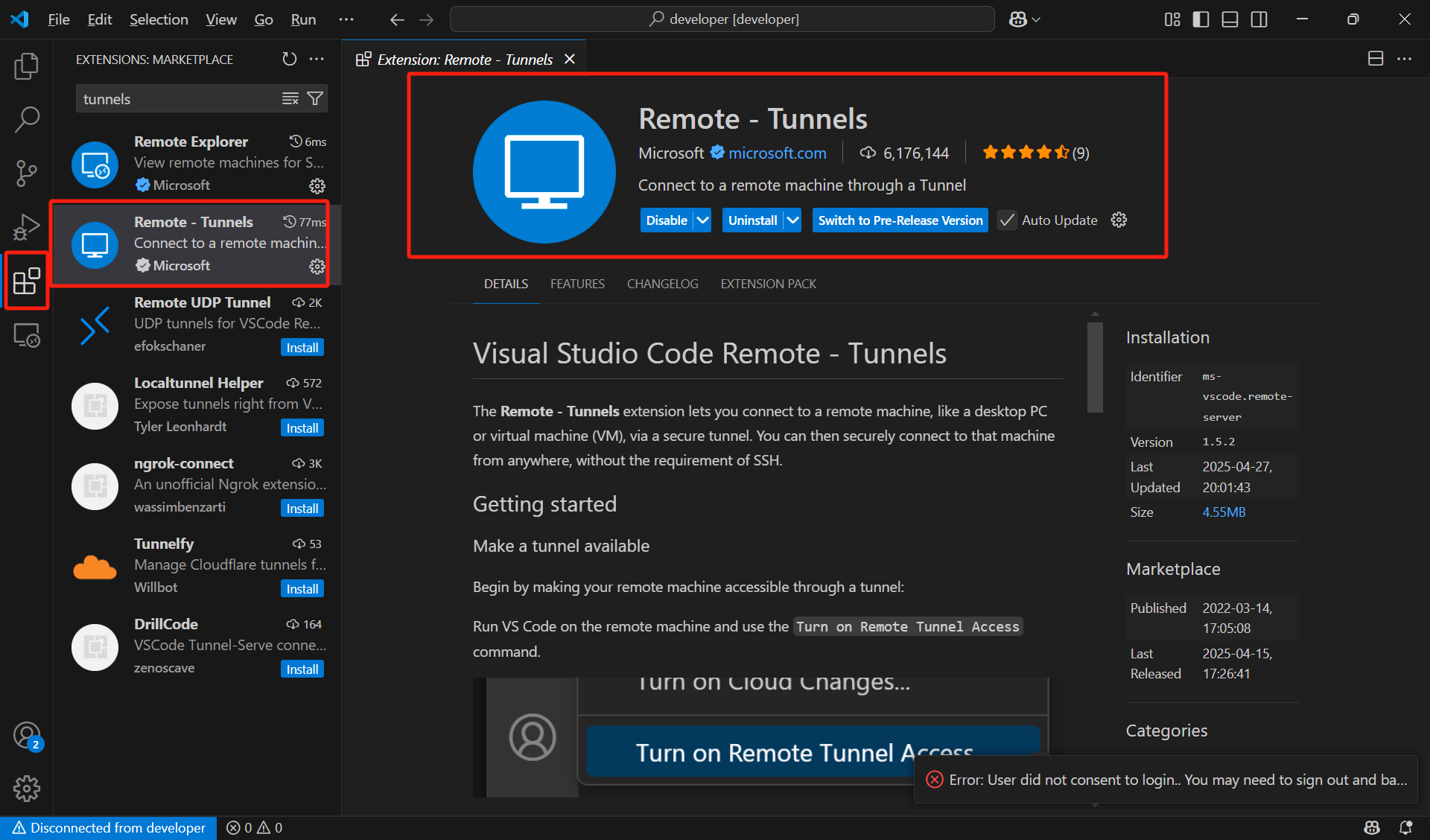
我们打开本地VS Code,点击左侧Extensions,在商店中安装Remote - Tunnels插件。
2)配置本地Tunnels账号登录
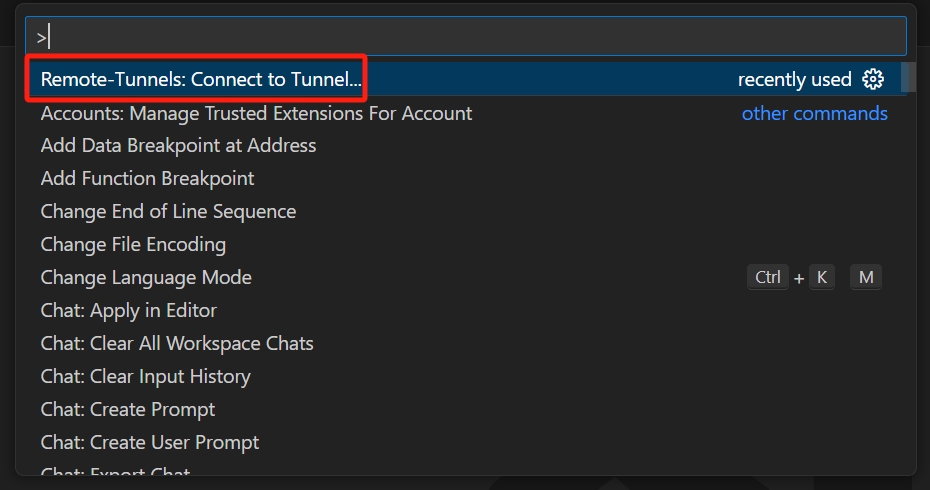
在VS Code界面按F1键,在弹出的菜单中,选择Remote-Tunnels:Connect to Tunnel...
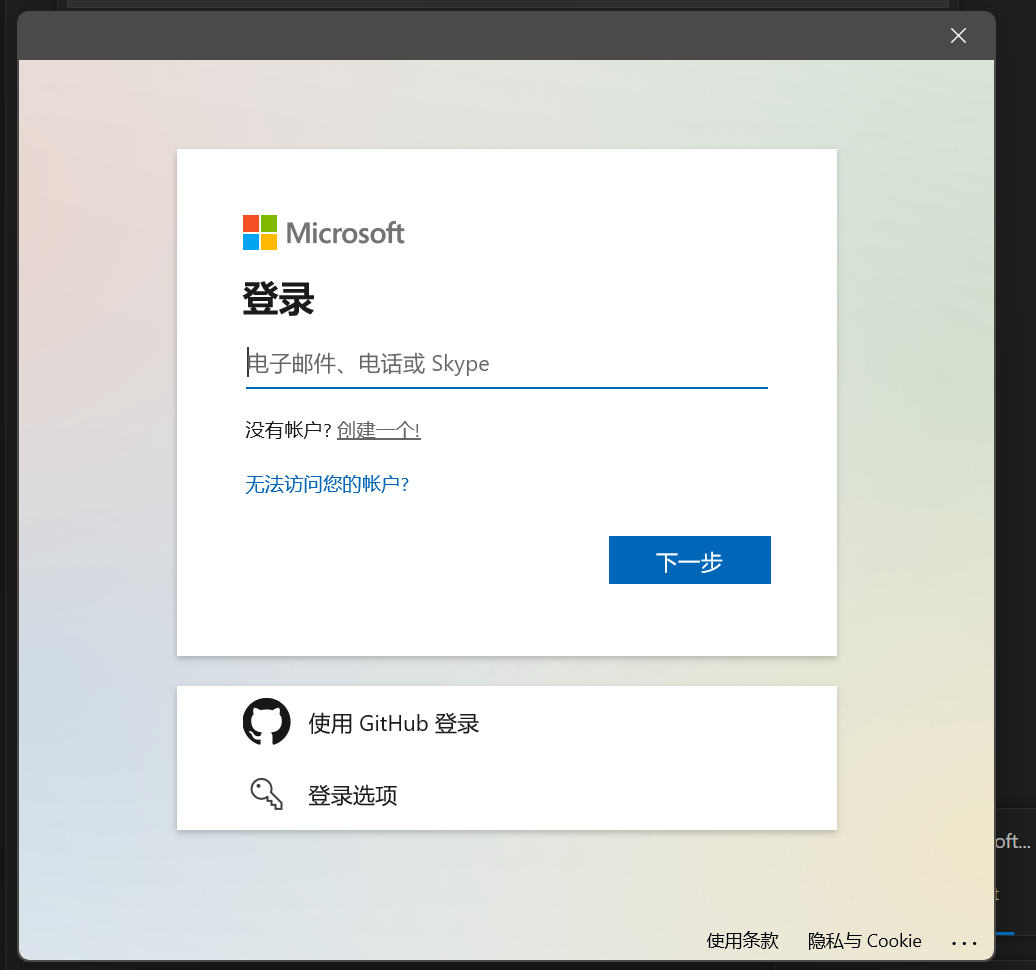
这里需注意要与之前在云主机的配置账号登录时,配置方式要保持一致。这里小编选择Microsoft的登录。
3)配置主机名和工程目录
登录成功后,IDE会弹出提示,需要选择对应主机,这里小编云主机的账户名称是developer,小伙伴本也要记得正确选择自己的主机名称哦~
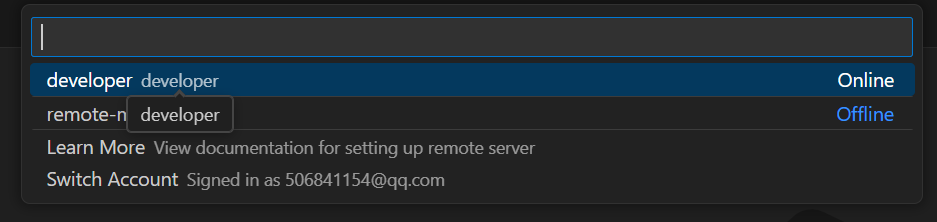
先择完后系统会开始自动加载,加载完后,我们在Explorer中点击Open Folder,选择我们前面创建的工程目。点击OK确认。
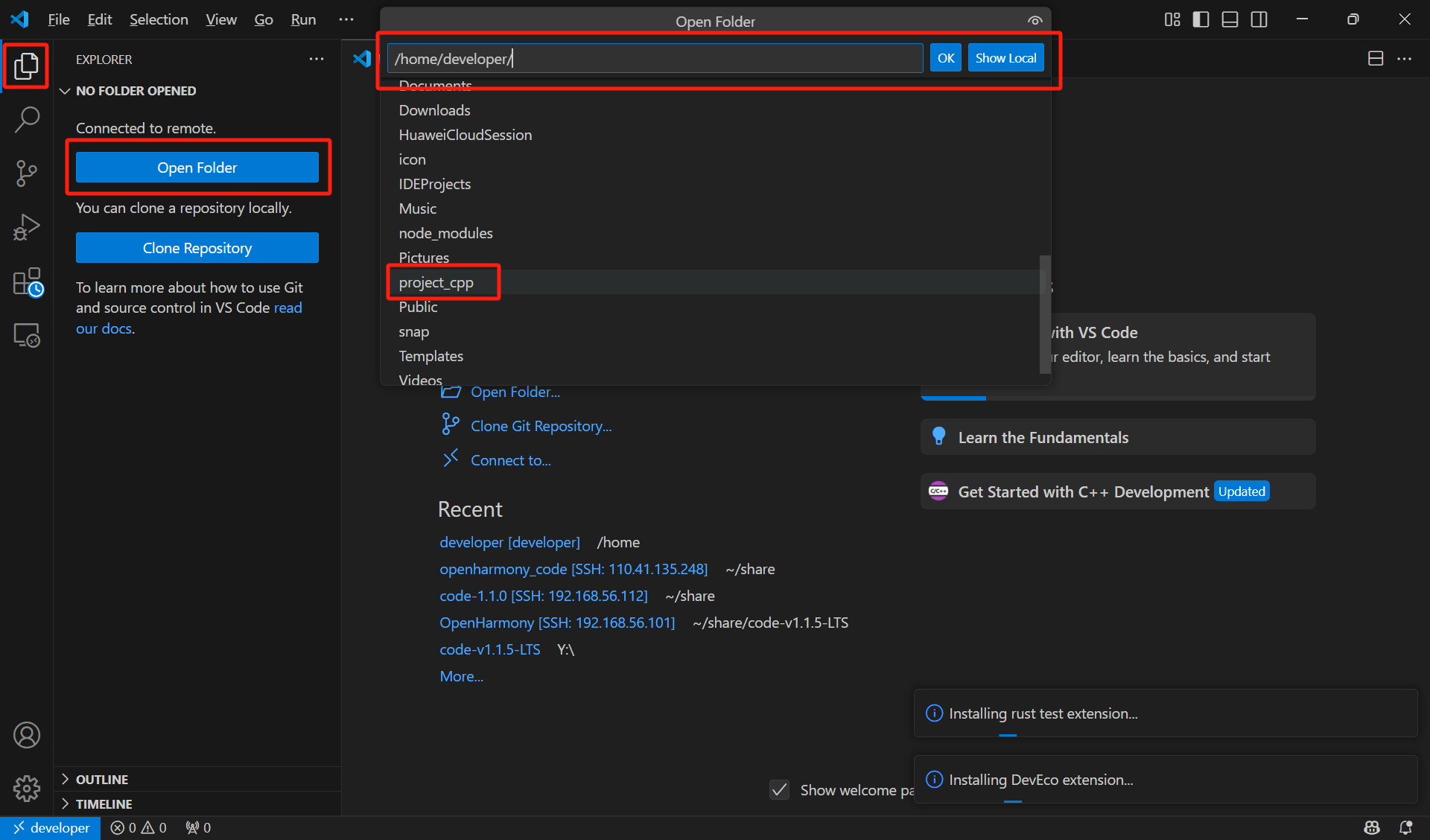
加载完成后,我们发现当前目录结构正是我们之前在云主机上创建的工程。
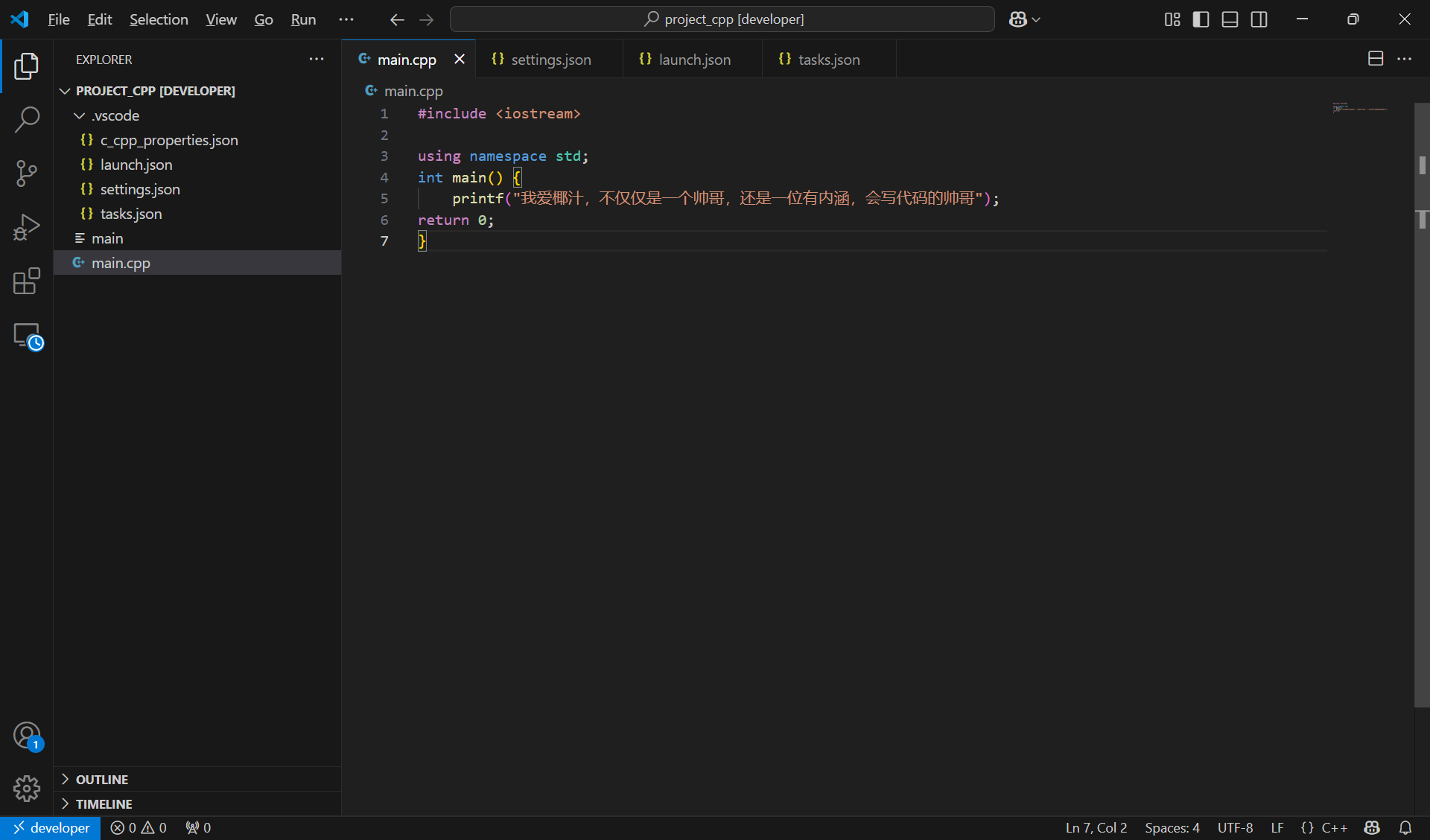
至此,通过VS Code的Remote - Tunnels方式连接华为开发者空间云主机,用于远程开发的实验就结束啦,大家快动动小手,操练一番吧~~~

这里是“一人公司”的成长家园。我们提供从产品曝光、技术变现到法律财税的全栈内容,并连接云服务、办公空间等稀缺资源,助你专注创造,无忧运营。
更多推荐



 31
31 0
0- 0


 已为社区贡献1条内容

所有评论(0)