win10设置Python程序定时运行任务(列一下自己遇到的问题)
在win10上,做python定时执行任务。第一步:打开控制面板;(按win键后,输入“控制面板”)第二步:控制面板右上角,“查看方式”选择“大图标”;第三步:选择“管理工具”;第四步:选择“计划任务程序”;第五步:右键”任务计划程序库“,选择”创建基本任务“;下面为创建自动化脚本步骤,参考博客:第六步:创建基本任务触发器解释下三个参数:【程序或脚本】文本框中填的是Python编译器的名称,一般就
在win10上,做python定时执行任务。
第一步:打开控制面板;(按win键后,输入“控制面板”)
第二步:控制面板右上角,“查看方式”选择“大图标”;
第三步:选择“管理工具”;
第四步:选择“计划任务程序”;
第五步:右键”任务计划程序库“,选择”创建基本任务“;
下面为创建自动化脚本步骤,参考博客:
第六步:
创建基本任务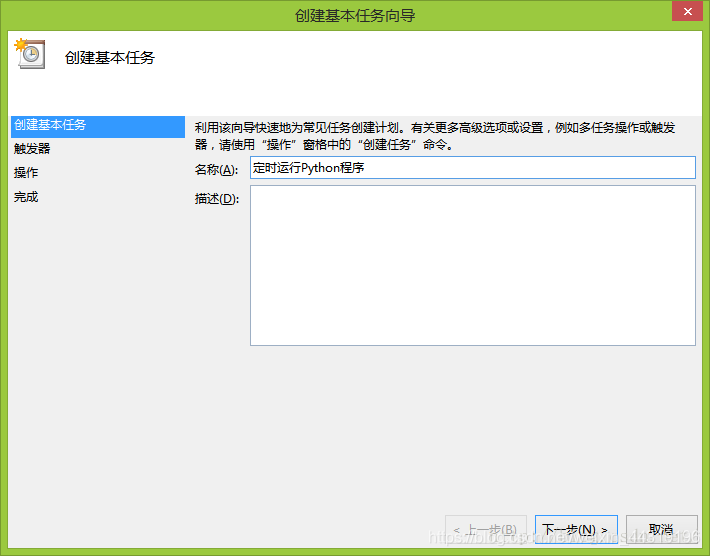
触发器
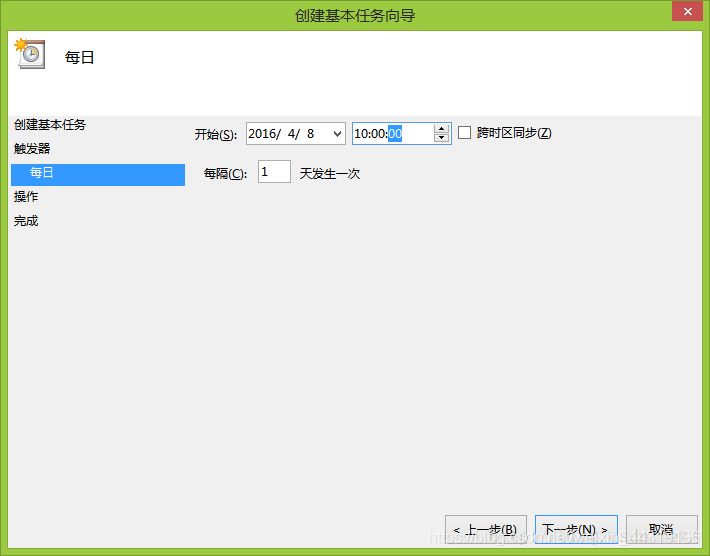
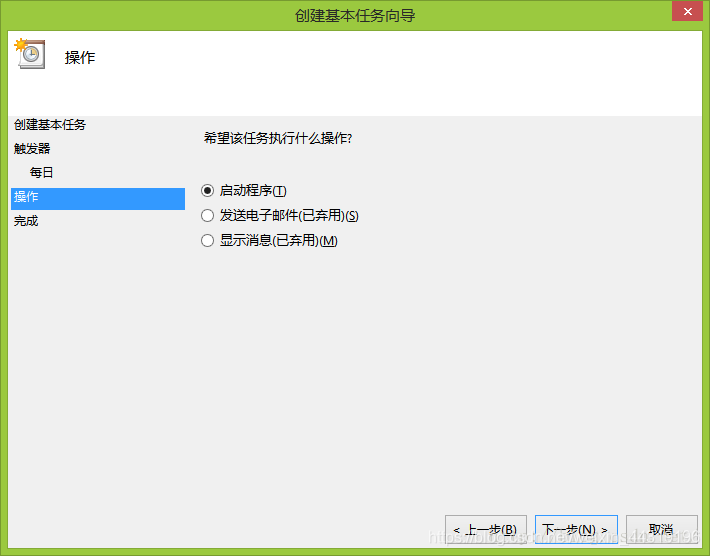
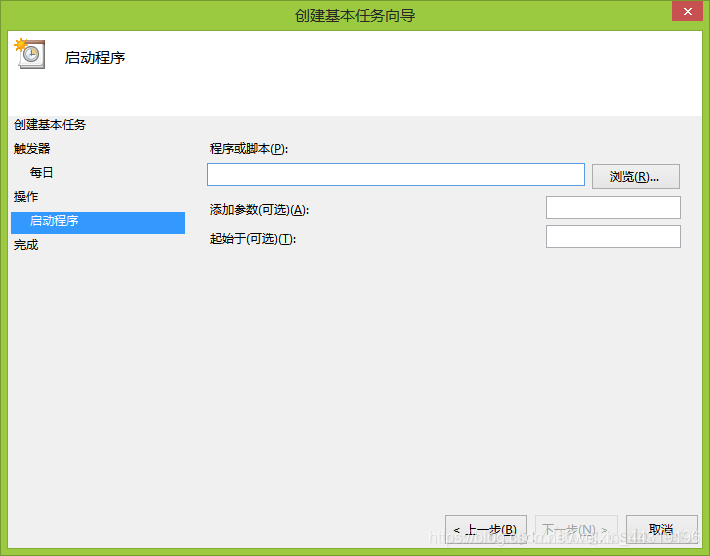
解释下三个参数:
【程序或脚本】文本框中填的是Python编译器的名称,一般就是python.exe,【起始于】文本框中填的是Python编译器的目录,上图中假设你的Python编译器的完整路径是“C:\Python27\python.exe”,【添加参数】文本框中填的是你的Python程序的完整路径,这里假设在C盘的Users文件夹下面有一个叫做code.py的文件。如果你的Python程序包含命令行参数,将其添加到Python程序的完整路径之后即可。
我自己的设置: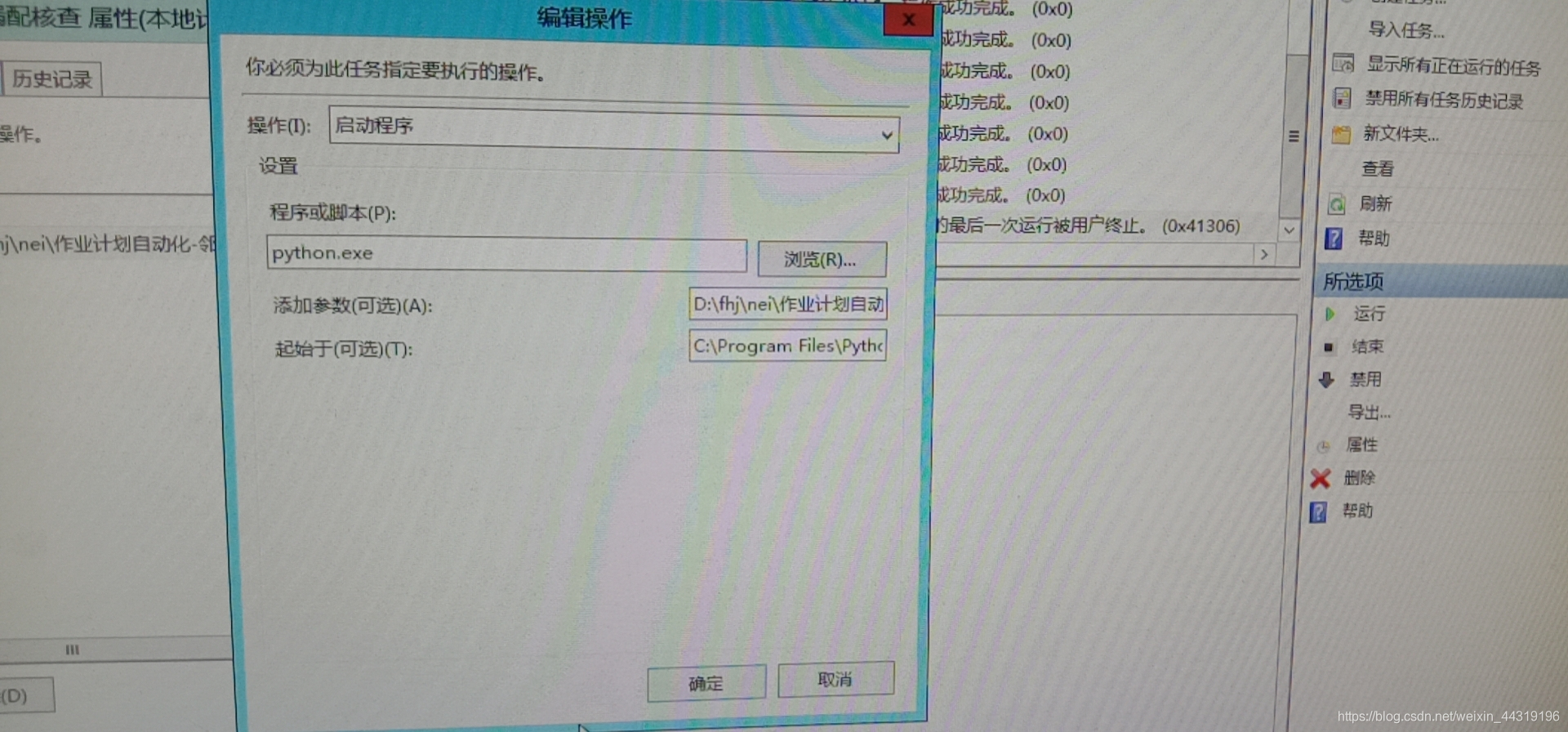
其他默认设置即可。
遇到以下问题:
1.操作员或者系统管理员拒绝了请求;
解决:
解决办法:打开“控制面板->管理工具->本地安全策略”,选择“安全设置->本地策略->安全选项”,在右边列表中找到“域控制器:允许服务器操作者计划任务”,将状态改为“已启用”。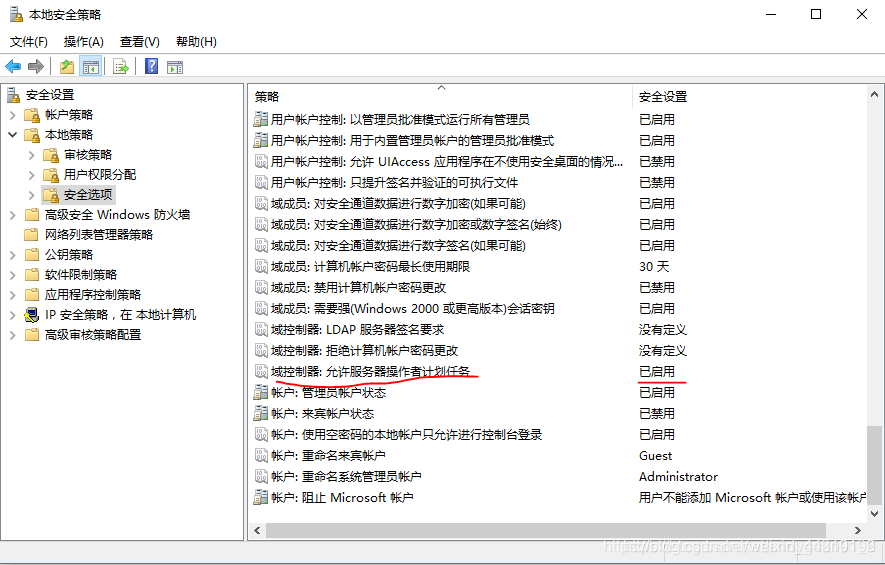
2.报错”所指定的账户名称无效“;
如果仅勾选“只在用户登录时运行”,点击“确定”后直接创建成功。并不会遇到如题报错。
如果勾选“不管用户是否登录都要运行”,点击“确定”后弹出账户信息输入界面。这种情况才会遇到这个错误。
3.程序执行一半,自动停止。
解决方法:在任务的“常规”设置中,选“使用最高权限运行”;
解答:在计划任务属性页面,点击“更改用户或组”,输入用户名(比如我的“wahaha”),然后点击“检查名称”,再点击“确定”提交,就可以了。
参考文档:
https://blog.csdn.net/wwy11/article/details/51100432
https://blog.csdn.net/andyguan01_2/article/details/86488311

这里是“一人公司”的成长家园。我们提供从产品曝光、技术变现到法律财税的全栈内容,并连接云服务、办公空间等稀缺资源,助你专注创造,无忧运营。
更多推荐



 2
2 0
0- 0


 已为社区贡献1条内容

所有评论(0)