记录项目01 快捷睡眠和快捷关机
都不能实现从左下角windows窗口中直接点击睡眠的效果,可以说直接就是休眠的状态,不能移动鼠标或者点一下键盘就能唤醒屏幕,所以我就用python写了个自动化脚本来帮我自动点击睡眠和关机(看到这里大佬们不要嘲笑我啊哈哈),原理就是通过python中的pyautogui来实现自动点击,另外,我们还需要pyinstaller来将py文件打包成.exe方便双击启动。最后,经过实测,每次点击运行这个文件都
记录项目01 快捷睡眠和快捷关机
最近在寻找睡眠和关机的快捷方式,发现普遍按照文章中的cmd指令(比如:Rundll32.exe Powrprof.dll,SetSuspendState Sleep)都不能实现从左下角windows窗口中直接点击睡眠的效果,可以说直接就是休眠的状态,不能移动鼠标或者点一下键盘就能唤醒屏幕,所以我就用python写了个自动化脚本来帮我自动点击睡眠和关机(看到这里大佬们不要嘲笑我啊哈哈),原理就是通过python中的pyautogui来实现自动点击,另外,我们还需要pyinstaller来将py文件打包成.exe方便双击启动
一.安装pyautogui
在终端中:
pip install pyautogui
我发现运行之后会有一个问题就是安装失败了,经过研究发现是网络请求超时了,所以我们考虑使用其他源(网页地址)来下载这个库
清华源地址:https://pypi.tuna.tsinghua.edu.cn/simple
在终端中可以使用-i临时换源:
pip install -i https://pypi.tuna.tsinghua.edu.cn/simple pyautogui
安装好后就可以写代码了
二、编写程序
入门pyautogui首先要了解屏幕像素点对应的坐标信息,本文章也不需要深入学习pyautogui。
以下是我们要用到的代码:
import pyautogui
import time

# 将鼠标移动到屏幕顶点中断程序,这是为了避免一些意外情况发生
# 如果改为False,请确保程序不会造成重大影响
pyautogui.FAILSAFE = True

# 获取屏幕大小
print(pyautogui.size())

# 弹出鼠标信息窗口
pyautogui.mouseInfo()

# 让程序暂停1秒
time.sleep(1)

# 自动点击鼠标左键(默认)
pyautogui.click(x坐标, y坐标, clicks=点击次数, mouseButton='left')
运行弹出鼠标信息窗口,你应该能看到一个类似于这样的tkinterGUI窗口: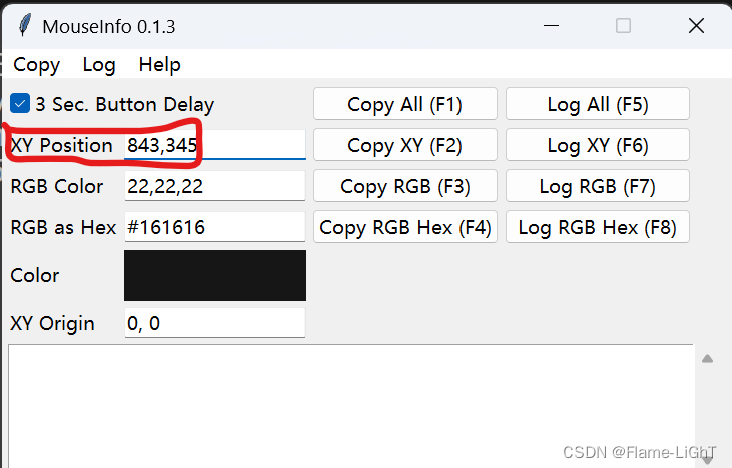
我们主要关心窗口中的XY Position
它后面的数字就是你鼠标当前的坐标,现在你可以回想一下,从桌面移动鼠标点击关机或者睡眠需要几步?
1.移动你的鼠标到任务栏的windows开始按钮
2.点击电源开关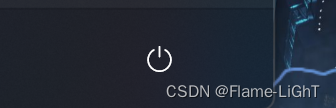
3.选择要进行的操作(睡眠)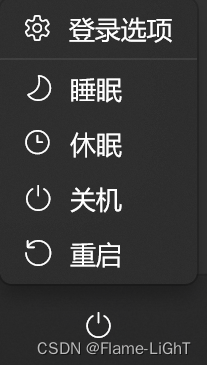
现在获取这三个位置的坐标(移动你的鼠标到对应位置)
如果要睡眠,就看睡眠那个位置坐标是多少,获取完成后,输入到代码中
示例:
import pyautogui
import time

pyautogui.FAILSAFE = True

# 这里点击windows开始按钮,弹出工作栏
# 注:不要把x坐标设成0,会弹出触碰屏幕边缘的保护措施,终止程序
pyautogui.click(1, 1198)

#由于点击开始按钮后需要一段时间弹出工作栏所以暂停程序1秒
time.sleep(1)

#这里点击电源按钮,弹出系统选项
pyautogui.click(925, 1050)
time.sleep(1)

# 这里双击睡眠按钮,你会发现单击无效,需要双击
pyautogui.click(925, 815, clicks=2)
注:请根据实际情况来输入坐标
程序编写完后,你可以尝试运行一下,建议先从睡眠开始,毕竟息屏之后你还要开机呢
如果实现了预想中的效果,就可以打包程序变成快捷方式了!
三、使用pyinstaller打包.exe程序
1.安装pyinstaller
在终端中:
pip install pyinstaller
如果安装失败,还是按照步骤一中换源安装
pip install -i https://pypi.tuna.tsinghua.edu.cn/simple pyinstaller
2.打包py程序
为了避免路径出错,建议
首先在终端中进入你py文件所在目录下
直接拖动py文件到终端黑框框中即可,或者使用 cd + "py文件路径"来进入目录
然后输入:
pyinstaller -F -w 你的py文件名.py
-F :只在dist文件夹中产生一个exe文件
-w :不使用控制台运行这个exe(不会弹出黑窗口)
回车后程序就会开始打包,这个过程会有点长需要耐心等待
接着在py文件当前目录下会生成两个文件夹:
-dist Distribution(分发) 存pyinstaller打包好py之后的可执行文件
-build 打包过程中生成的临时文件,基本上没什么用,打包玩之后你可以删掉它
双击dist文件夹,就能找到可执行的exe文件,双击之后就能进行相应操作
你可以右键对应的exe文件-依次点击:显示更多选项-创建快捷方式,来创建一个指向exe的快捷方式,然后把它拖到桌面,重命名
右键-点击属性,再改一下图标,当然也可以设置一个快捷键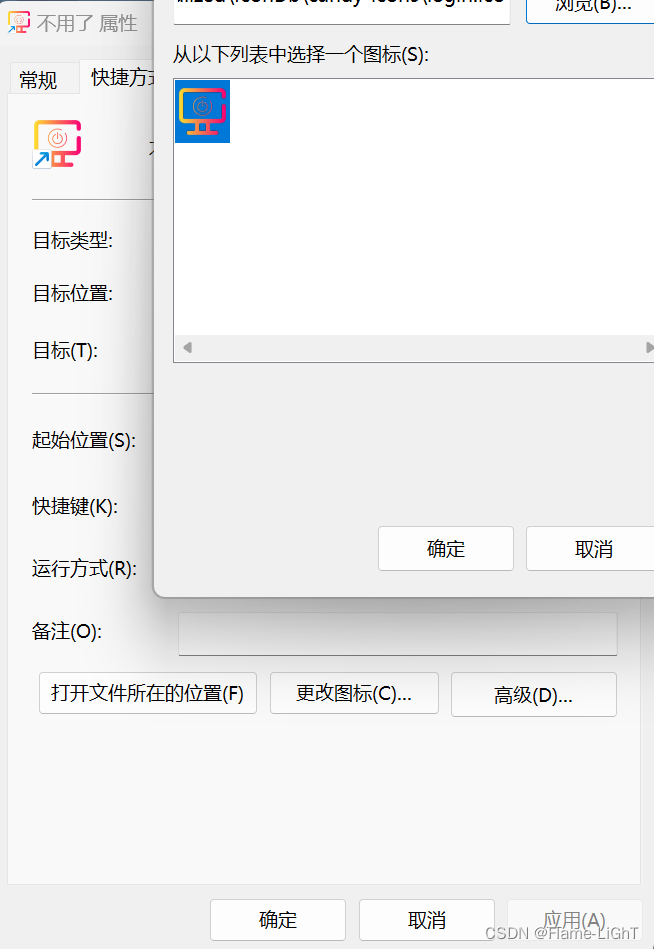
效果如下: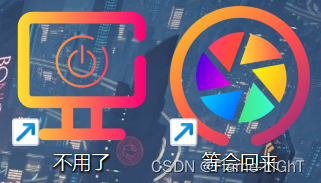
长按拖到任务栏,链接一下,更加快捷!
最后,经过实测,每次点击运行这个文件都是很慢的,我这电脑一般三四秒才开始自动点击,这也是py运行慢的原因,但是我找到了更加快捷的方法!有空再讲

这里是“一人公司”的成长家园。我们提供从产品曝光、技术变现到法律财税的全栈内容,并连接云服务、办公空间等稀缺资源,助你专注创造,无忧运营。
更多推荐



 39
39 0
0- 0


 已为社区贡献1条内容

所有评论(0)