百度 amis入门
amis是一个开源的低代码前端框架,通过JSON配置快速生成复杂的后台管理页面,旨在减少前端开发工作量,提高效率。其核心特点包括基于JSON配置、丰富的UI组件库、可视化编辑器、响应式布局、数据绑定和动态渲染。学习amis首先需要搭建开发环境,安装Node.js并创建项目,然后引入amis的CSS和JS文件。通过官方文档学习JSON配置和组件使用,实践创建简单页面并集成后端数据。深入学习高级特性和
·
基础
一、了解基础概念
-
什么是 amis:
- amis 是一个开源的低代码前端框架,用于通过 JSON 配置快速生成复杂的后台管理页面。
- 它旨在减少前端开发的工作量,提高开发效率。
-
amis 的核心特点:
- 基于 JSON 配置,无需编写大量代码。
- 提供丰富的 UI 组件库。
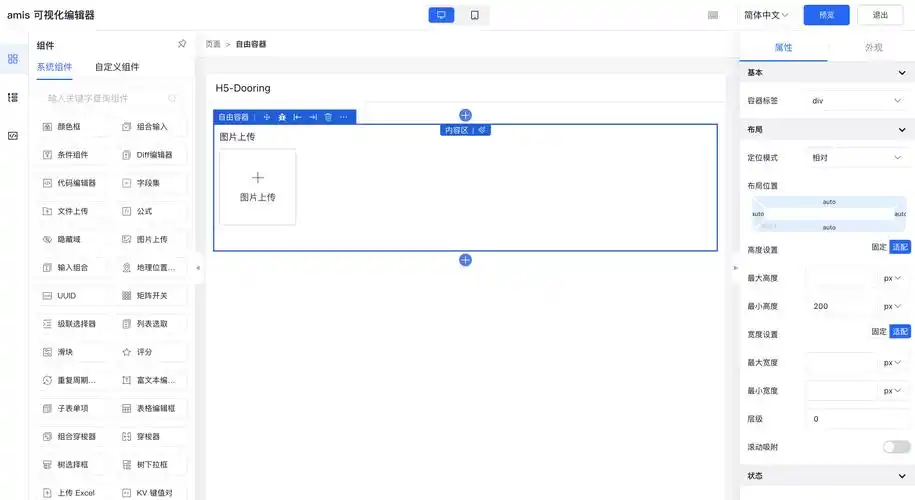
- 支持可视化编辑器,降低技术门槛。
- 响应式布局,适应不同设备。
- 支持数据绑定和动态渲染。
二、搭建学习环境
-
安装 Node.js:
- 确保你的开发环境中已安装 Node.js,这是运行 amis 所必需的。
-
创建项目:
- 你可以使用 Vue、React 或其他前端框架来集成 amis,也可以单独使用 amis 提供的 SDK。
- 创建一个新的前端项目,并设置好基本的项目结构。
-
引入 amis:
- 可以通过 npm 安装 amis(
npm install amis),或者从 GitHub 下载 amis 的 SDK 并解压到项目中。 - 在项目中引入 amis 的 CSS 和 JS 文件。
- 可以通过 npm 安装 amis(
三、学习 amis 配置
-
官方文档:
- 访问 amis 的官方文档,这是学习 amis 的最佳资源。
- 官方文档详细介绍了 amis 的各个组件、配置选项和使用方法。
-
JSON 配置:
- 学习如何编写 JSON 配置来定义页面结构和行为。
- 了解 JSON 配置的基本语法和常用字段。
-
示例项目:
- 查看 amis 提供的示例项目,了解如何在实际项目中使用 amis。
- 尝试修改示例项目的配置,观察页面的变化。
四、实践与应用
-
创建简单页面:
- 使用 amis 创建一个简单的页面,如表单页面或表格页面。
- 通过实践来加深对 amis 配置的理解。
-
集成后端数据:
- 学习如何将 amis 与后端服务集成,获取和提交数据。
- 了解如何配置 API 接口,处理数据请求和响应。
-
自定义组件:
- 如果 amis 提供的组件不能满足你的需求,可以学习如何自定义组件。
- 了解 amis 的扩展机制,编写自己的组件并集成到页面中。
五、深入学习与优化
-
高级特性:
- 学习 amis 的高级特性,如条件渲染、动态表单、权限控制等。
- 了解如何使用这些特性来优化页面功能和用户体验。
-
性能优化:
- 学习如何优化 amis 页面的性能,如减少请求次数、压缩资源文件等。
- 了解 amis 提供的性能优化建议和最佳实践。
-
社区与资源:
- 加入 amis 的社区,与其他开发者交流学习心得和经验。
- 关注 amis 的官方博客、论坛和 GitHub 仓库,获取最新的更新和资讯。
六、持续实践与反馈
-
持续实践:
- 不断在实践中使用 amis,加深对它的理解和掌握。
- 尝试解决遇到的问题,积累实践经验。
-
反馈与改进:
- 如果在使用 amis 过程中遇到问题或发现 bug,可以向官方反馈。
- 同时,也可以关注 amis 的更新和改进,及时应用到自己的项目中。
组件库
amis 提供了丰富的组件库,常用的 amis 组件可以归纳为以下几类:
-
布局类组件:
- Page:用于定义页面的整体布局。
- Grid:用于水平布局,可以将页面划分为多个网格区域。
- Panel:用于创建面板,可以包含其他组件。
- Tabs:用于创建选项卡,可以在多个内容之间切换。
- AnchorNav:用于创建锚点导航,方便用户快速定位到页面中的特定部分。
-
表单类组件:
- Form:用于创建表单,可以包含各种表单项组件。
- Input-Text:文本输入框。
- Input-Email:邮箱输入框。
- Input-Password:密码输入框。
- Checkbox:复选框。
- Radio:单选框。
- Select:下拉选择框。
- DatePicker:日期选择器。
- TimePicker:时间选择器。
- RangePicker:日期范围选择器。
- Input-File:文件上传组件。
- Input-Rich-Text:富文本编辑器。
-
数据展示类组件:
- Table:用于展示表格数据,支持排序、分页、筛选等功能。
- Crud:增删改查组件,用于管理表格数据。
- Chart:图表组件,支持多种图表类型,如折线图、柱状图、饼图等。
- QRCode:二维码组件,用于生成和展示二维码。
- Tpl:模板组件,用于展示自定义的 HTML 内容。
-
导航类组件:
- Menu:菜单组件,用于创建导航菜单。
- Breadcrumb:面包屑导航组件,用于展示页面层级结构。
-
操作类组件:
- Button:按钮组件,用于触发各种操作。
- ButtonGroup:按钮组组件,用于将多个按钮组合在一起。
- DropdownButton:下拉按钮组件,点击后展示下拉菜单。
- Action:操作组件,用于在表格等组件中执行特定操作,如编辑、删除等。
-
其他组件:
- Dialog:对话框组件,用于展示模态对话框。
- Drawer:抽屉组件,用于从侧边滑出的面板。
- Tooltip:提示框组件,用于展示悬浮提示信息。
- Popover:弹出框组件,用于展示更多信息或操作选项。
- Alert:警告框组件,用于展示警告信息。
- Loading:加载中组件,用于展示加载状态。
- Collapse:折叠面板组件,用于展示可折叠的内容。
- Tabs:选项卡组件,用于在多个内容之间切换。
- Carousel:轮播图组件,用于展示图片或内容轮播。
- Location-Picker:位置选择器组件,集成了百度地图的能力,用于选择地理位置。
这些组件可以通过 JSON 配置轻松地嵌入到页面中,并支持自定义样式和行为。开发者可以根据项目需求选择合适的组件来构建复杂的后台管理页面。

自定义 amis 组件的样式和行为
自定义样式
-
行内样式:
- 可以在 JSON 配置中直接为组件添加
style属性,以行内样式的方式自定义组件的样式。例如,设置背景颜色、字体大小、边框等。 - 示例:
{
  "type": "tag",
  "label": "自定义样式标签",
  "style": {
    "backgroundColor": "#fff",
    "border": "1px solid #ccc",
    "color": "#666"
  }
}
- 可以在 JSON 配置中直接为组件添加
-
自定义 CSS 类:
- 可以为组件添加
className属性,指定一个自定义的 CSS 类名。 - 然后在项目的 CSS 文件中定义该类名的样式,以实现更复杂的样式定制。
- 示例:
在 CSS 文件中:{ "type": "tag", "label": "自定义类标签", "className": "custom-tag" }.custom-tag { background-color: #f0f0f0; border-radius: 4px; padding: 5px 10px; }
- 可以为组件添加
自定义行为
-
使用
onEvent属性:- 所有组件(包括自定义组件)都可以通过
onEvent属性实现渲染器事件与响应动作的绑定。 - 可以配置
actionType来指定具体执行的动作,如发送 HTTP 请求、跳转链接、打开弹窗等。 - 示例:
{
  "type": "button",
  "label": "点击我",
  "onEvent": {
    "actionType": "dialog",
    "dialog": {
      "title": "提示",
      "body": "按钮被点击了!"
    }
  }
}
- 所有组件(包括自定义组件)都可以通过
-
自定义组件事件:
- 自定义组件可以通过
props.dispatchEvent来设置一个渲染器事件。 - 其他组件可以通过配置
componentId来触发自定义组件的动作。 - 示例(假设有一个自定义组件
my-custom):
在其他组件中触发该事件:{ "type": "my-custom", "onEvent": { "actionType": "custom", "eventName": "custom-event" } }{ "type": "button", "label": "触发自定义事件", "onEvent": { "actionType": "trigger", "componentId": "my-custom-id", "eventName": "custom-event" } }
- 自定义组件可以通过
-
扩展现有组件:
- 如果需要对现有组件进行扩展或修改其行为,可以通过自定义组件的方式实现。
- 创建一个新的 React 组件,并使用 amis 提供的
Renderer方法进行注册。 - 在自定义组件中,可以重写或扩展现有组件的逻辑和行为。
- 示例:
import React from 'react';
import { Renderer } from 'amis';

@Renderer({
  type: 'my-custom-input',
})
class MyCustomInput extends React.Component {
  render() {
    const { value, onChange } = this.props;
    return (
      <input
        type="text"
        value={value}
        onChange={(e) => onChange(e.target.value)}
        style={{ border: '1px solid #ccc', padding: '5px' }}
      />
    );
  }
}
注意事项
- 避免与 amis 内置事件冲突:自定义组件中避免设置和 amis 通用事件一样的
actionEvent,以免被忽略。 - 优化事件执行逻辑:在存在
componentId的情况下,优先使用组件渲染器事件。 - 调试与测试:在自定义组件的样式和行为后,务必进行充分的调试和测试,以确保其在各种场景下都能正常工作。
为 amis 组件添加自定义类
为 amis 组件添加自定义类,可以通过 JSON 配置中的 className 属性来实现。以下是详细的步骤和示例:
步骤
-
确定组件类型:
- 首先,确定你要为其添加自定义类的 amis 组件类型。例如,按钮(
button)、标签(tag)、输入框(input-text)等。
- 首先,确定你要为其添加自定义类的 amis 组件类型。例如,按钮(
-
编写 JSON 配置:
- 在组件的 JSON 配置中,添加
className属性,并指定自定义的 CSS 类名。
- 在组件的 JSON 配置中,添加
-
定义 CSS 样式:
- 在项目的 CSS 文件中,定义与
className属性值相对应的 CSS 类,并设置所需的样式。
- 在项目的 CSS 文件中,定义与
示例
以下是一个为 amis 按钮组件添加自定义类的示例:
JSON 配置
{
  "type": "button",
  "label": "自定义类按钮",
  "className": "my-custom-button"
}
CSS 样式
在项目的 CSS 文件中(例如 styles.css),添加以下样式:
.my-custom-button {
  background-color: #4CAF50; /* 绿色背景 */
  color: white; /* 白色文字 */
  border: none; /* 无边框 */
  padding: 10px 20px; /* 内边距 */
  text-align: center; /* 文字居中 */
  text-decoration: none; /* 无下划线 */
  display: inline-block; /* 行内块级元素 */
  font-size: 16px; /* 字体大小 */
  margin: 4px 2px; /* 外边距 */
  cursor: pointer; /* 鼠标悬停时显示指针 */
  border-radius: 4px; /* 圆角边框 */
}

.my-custom-button:hover {
  background-color: #45a049; /* 鼠标悬停时的背景颜色 */
}
注意事项
-
确保 CSS 文件被正确引入:
- 确保包含自定义样式的 CSS 文件已被正确引入到项目中,否则自定义样式将不会生效。
-
避免类名冲突:
- 在定义自定义类名时,尽量使用具有描述性且唯一的类名,以避免与其他组件或库中的类名冲突。
-
调试与测试:
- 在添加自定义类后,务必进行充分的调试和测试,以确保自定义样式在各种场景下都能正常工作。

这里是“一人公司”的成长家园。我们提供从产品曝光、技术变现到法律财税的全栈内容,并连接云服务、办公空间等稀缺资源,助你专注创造,无忧运营。
更多推荐



 10
10 0
0- 0



 已为社区贡献19条内容

所有评论(0)