使用 JavaScript 创建 MacOS 自动任务
文章目录什么是自动化任务在哪里编写、使用我们的脚本1 Script 应用2 automator3 Alfred自动化脚本基本框架与系统中的应用进行互动进行简单的用户交互1 对话框2 用户输入框3 系统通知4 文件选择器5 用户选项一些遗憾参考最近想用一用系统自带的提醒事项和日历软件,但是总觉得打开应用操作太麻烦,想通过 Alfred 快捷操作。但是最后没发现很好用的、现成的 workflow,于是
文章目录
最近想用一用系统自带的提醒事项和日历软件,但是总觉得打开应用操作太麻烦,想通过 Alfred 快捷操作。
但是最后没发现很好用的、现成的 workflow,于是只能研究一下苹果提供的脚本服务。
本来在犹豫,因为不想花功夫去学 AppleScript,幸好发现最近苹果已经支持 JavaScript 来写脚本了,所以就花了半天时间研究了一下。
什么是自动化任务
我这里说的自动化任务,主要是用来提高工作效率的小程序,例如:
- 定期清理下载文件夹下的特定文件
- 通过 Alfred 快速创建日历事件,免去鼠标操作
- 快速实现图片裁剪、文件中的文本替换等任务
- 通过 Alfred 快速操作浏览器,例如打开某个收藏夹
- 设置邮箱规则,定期清理无用邮件
在哪里编写、使用我们的脚本
1 Script 应用
苹果提供了 Script Editor 应用
你可以使用 Object C、AppleScript 或者 JavaScript 编写一些小脚本,按照官方网站说明,可以生成几种类型的脚本:
- Applets:可以双击执行的小脚本
- Droplets:可以将文件拖拽到脚本上进行执行
- Scripts:可以被其他脚本 / 命令行调用、执行的脚本
- Stay-open scripts:打开后持续执行的小脚本,每 30 秒左右会执行一次
Script 软件的使用说明,可以参考官网
2 automator
编写后的脚本,可以通过多种方式执行,除了上述所说的双击、拖拽文件、命令行以外,还可以在 mac 自带的 automator 中添加、使用 JS 脚本,如下方截图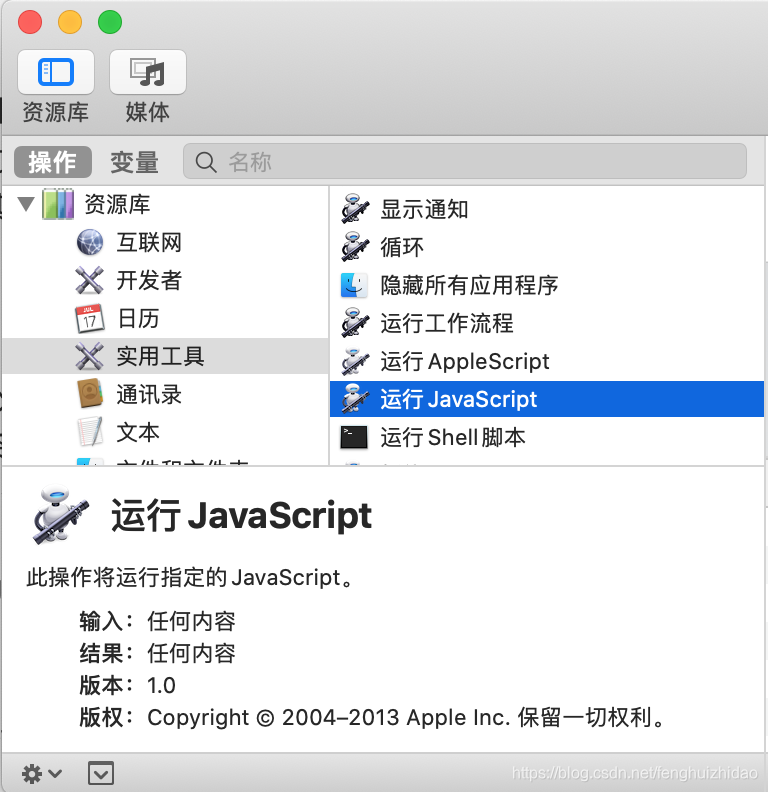
3 Alfred
付费软件 Alfred 中的 workflow 中可以添加 AppleScript 或 JavaScript 写的 NSApple 脚本,其中 JavaScript 语言的脚本只能通过 Run Script 添加,不能通过 Run NSAppleScript 添加
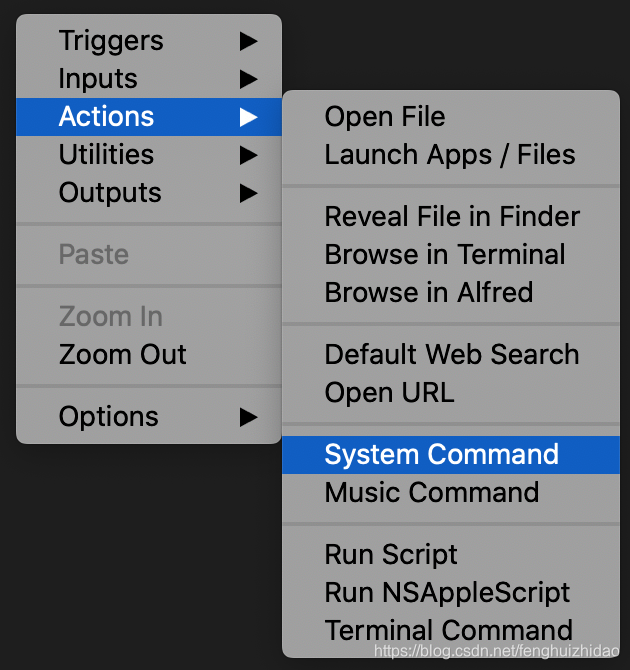
记得选择 oascript(JS) 作为脚本的“语言”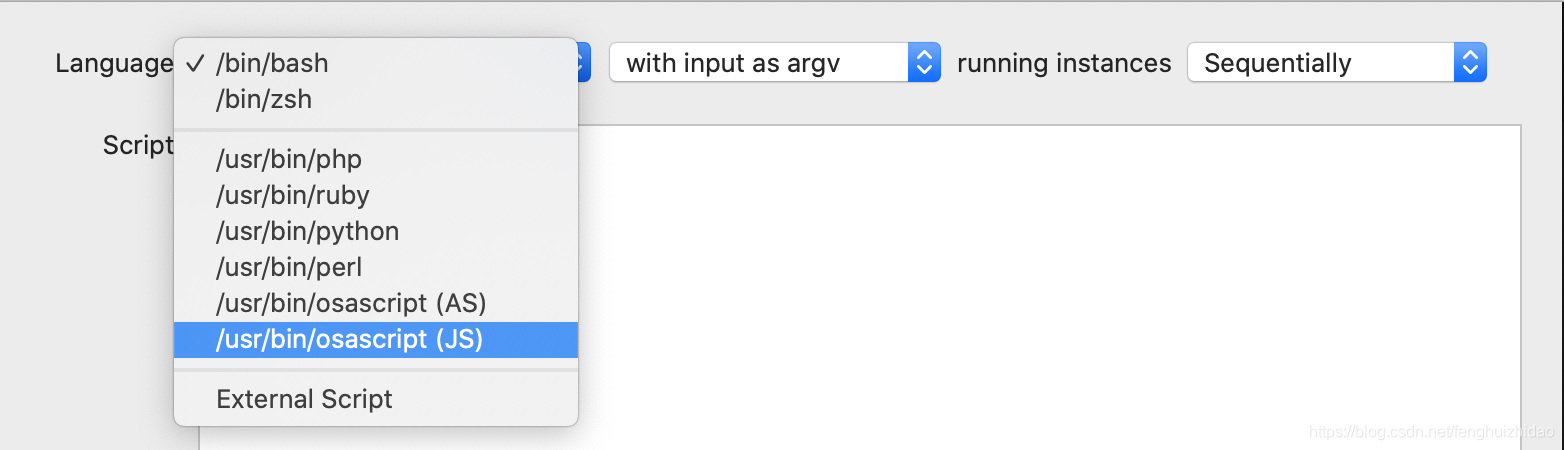
自动化脚本基本框架
类似 C 语言中的 main 函数,Mac 在执行 JS 脚本时,会调用 run 函数,因此需要在脚本中对该函数进行定义
function run(input, parameters) {
	...
}
Droplets 相对特殊,需要对拖拽到脚本上的文件进行处理,会调用 openDocuments 函数
function openDocuments(droppedItems) {
    // Process the dropped items here
}
如果需要使用 Stay-open scripts,需要在保存脚本时选择相应选项,同时定义 idle
function idle() {
    ...
}
函数
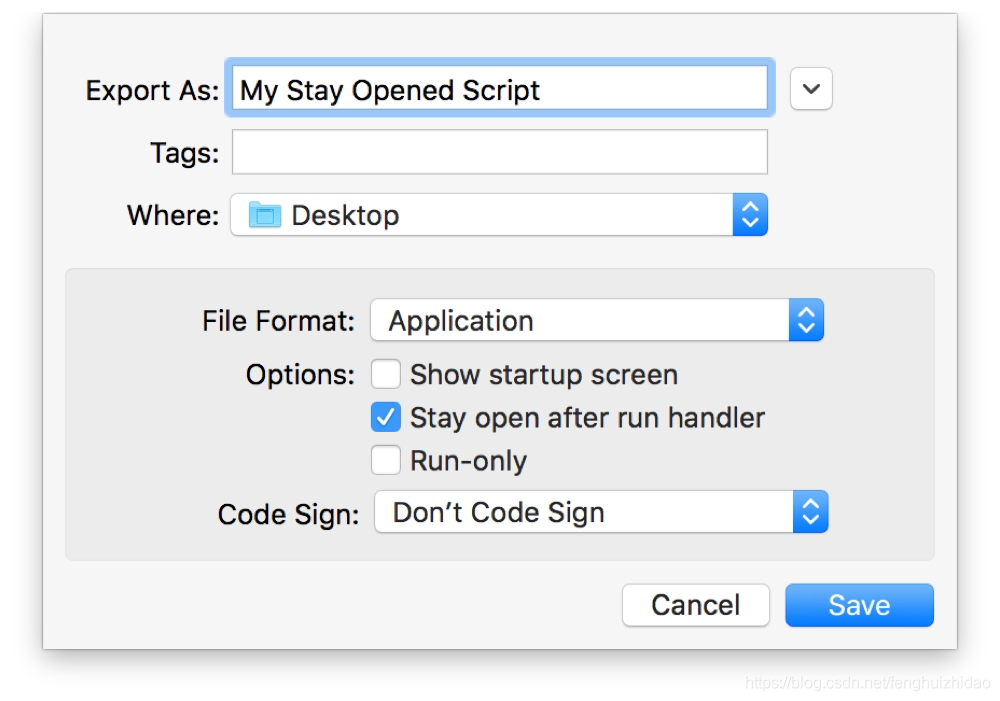
如果希望在退出脚本时执行特殊动作,需要定义 quit 函数
function quit() {
    app.displayDialog("The script is quitting.")
}
与系统中的应用进行互动
系统中的一些应用是可以与脚本进行互动的,我们需要关心到底有哪些应用支持与脚本互动,又具有哪些能力。
Script 应用提供了词典功能,在词典中定义了系统中支持与脚本互动的所有应用,及其所有动作。
你可以通过 文件 > 打开词典,来打开词典,快捷键 Command + Shift + O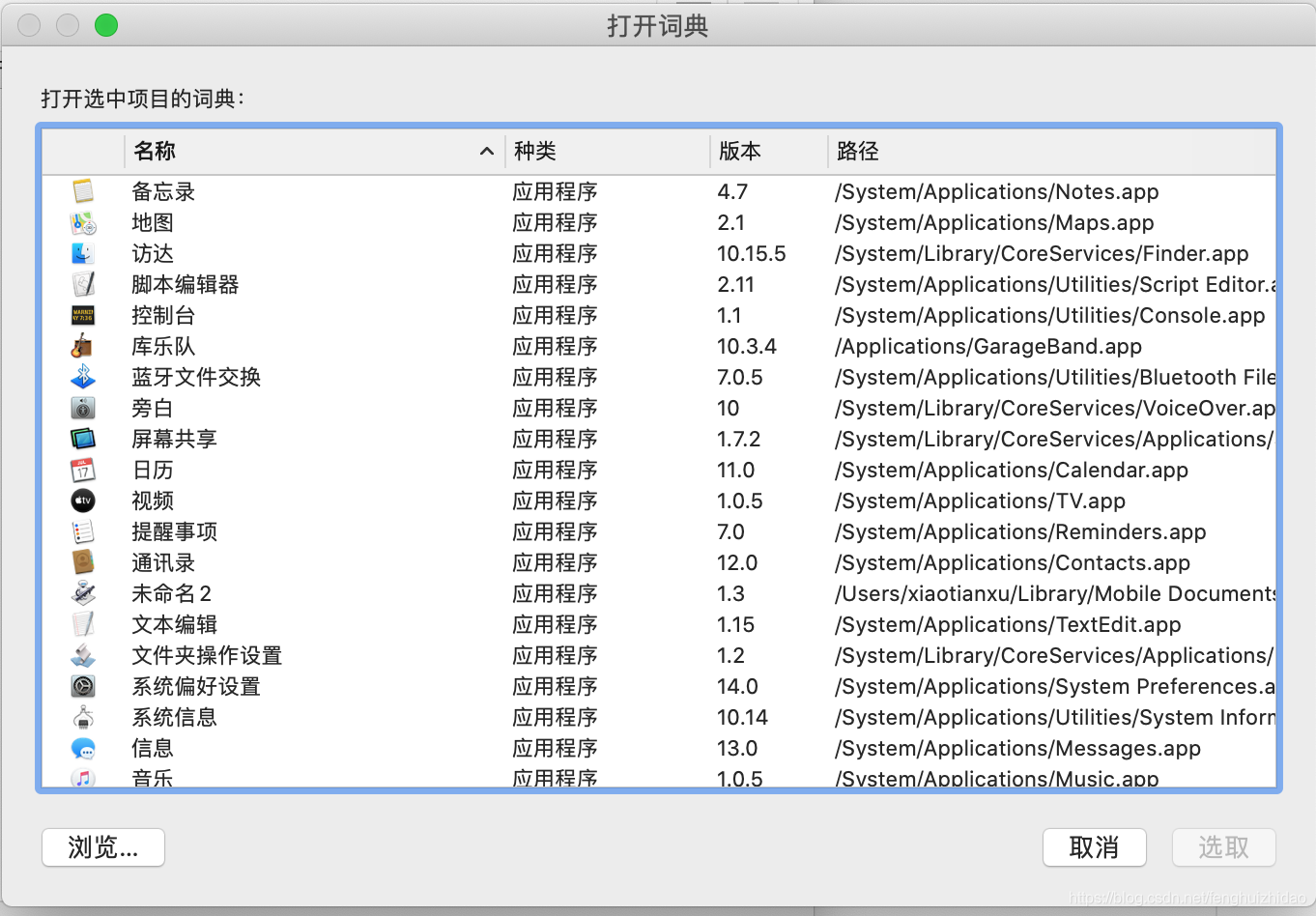
我们以系统自带的备忘录为例,看看到底有哪些能力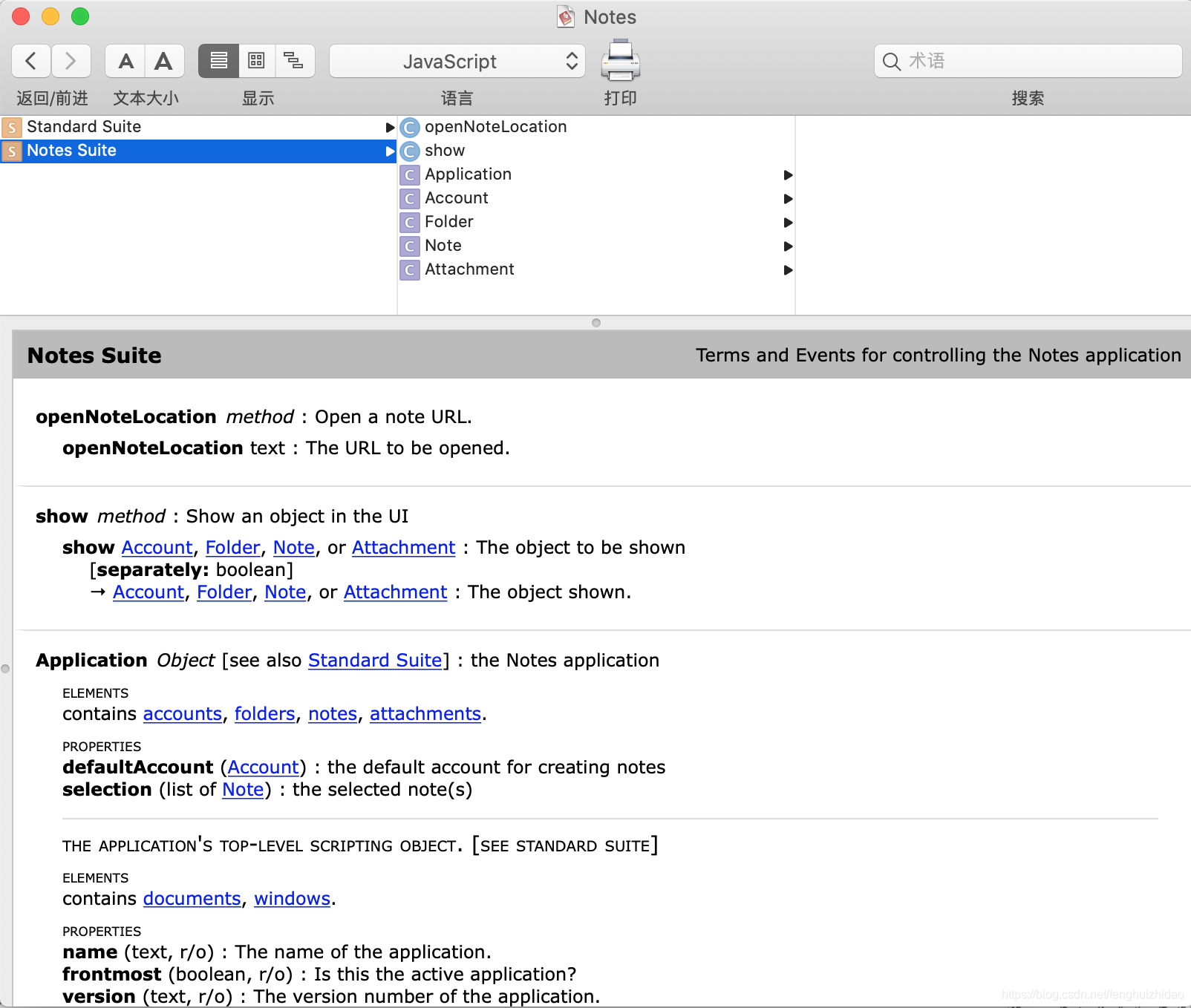
在实际的使用过程中,当你需要与某个应用互动时,你需要首先使用 Application 生成一个应用,例如我们生成一个 Notes 实例
var notes = Application('Notes');
// 通过 notes 实例与备忘录应用产生互动
例如我可以利用上面生成的 notes 做些事情
// 获取文件夹列表,并打印文件夹名称
var f = notes.folders;
for (i in f) {
	console.log(f[i].name());
}

// 新增一个笔记,并添加到第一个文件夹
var new_note = notes.Note({
	name: '标题',
	body: '内容'
})
notes.folders[0].push(new_note)
进行简单的用户交互
脚本提供了一些用户交互能力,例如调用对话框、用户输入框、文件选择器等。
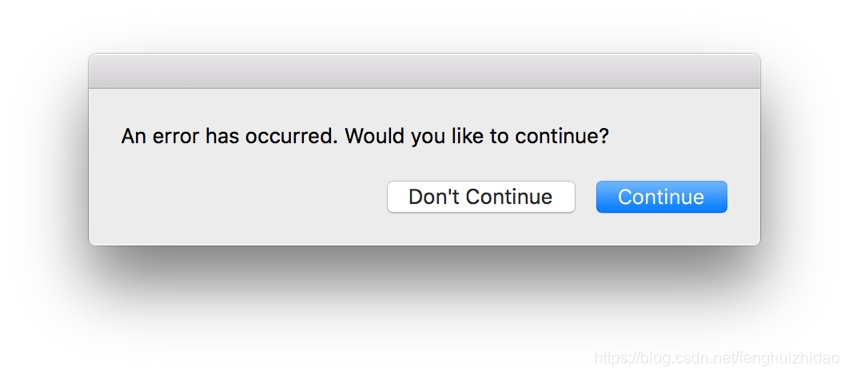
1 对话框
var app = Application.currentApplication()
app.includeStandardAdditions = true


var dialogText = "An error has occurred. Would you like to continue?"
app.displayDialog(dialogText, {
    buttons: ["Don't Continue", "Continue"],
    defaultButton: "Continue",
    cancelButton: "Don't Continue"
})
// Result: {"buttonReturned":"Continue"}
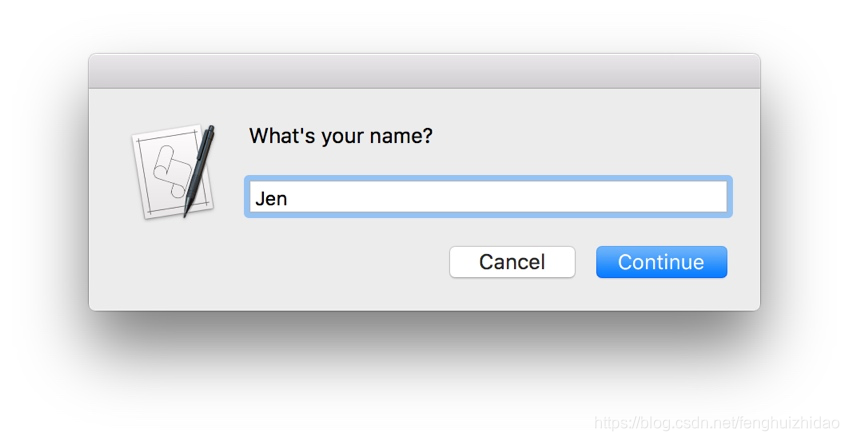
2 用户输入框
var app = Application.currentApplication()
app.includeStandardAdditions = true

var alertText = "An error has occurred."
var alertMessage = "The amount of available free space is dangerously low. Would you like to continue?"
app.displayAlert(alertText, {
    message: alertMessage,
    as: "critical",
    buttons: ["Don't Continue", "Continue"],
    defaultButton: "Continue",
    cancelButton: "Don't Continue"
})
// Result: {"buttonReturned":"OK"}
3 系统通知
var app = Application.currentApplication()

app.includeStandardAdditions = true

app.displayNotification("All graphics have been converted.", {
    withTitle: "My Graphic Processing Script",
    subtitle: "Processing is complete.",
    soundName: "Frog"
})

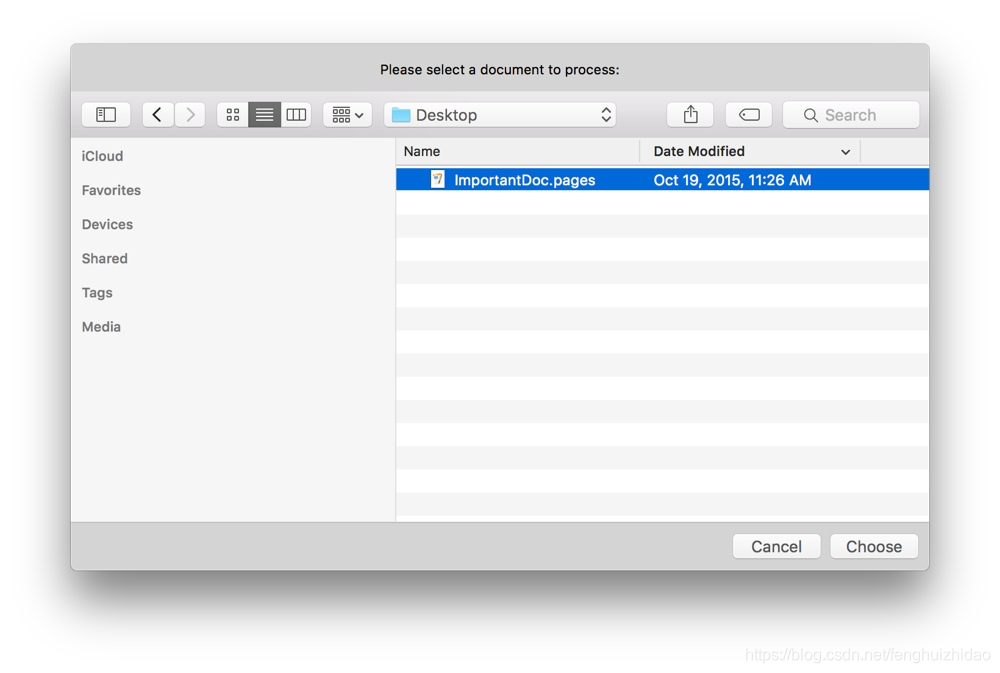
4 文件选择器
var app = Application.currentApplication()
app.includeStandardAdditions = true

var document = app.chooseFile({
    withPrompt: "Please select a document to process:"
})
document
// Result: Path("/Users/yourUserName/Documents/ImportantDoc.pages")
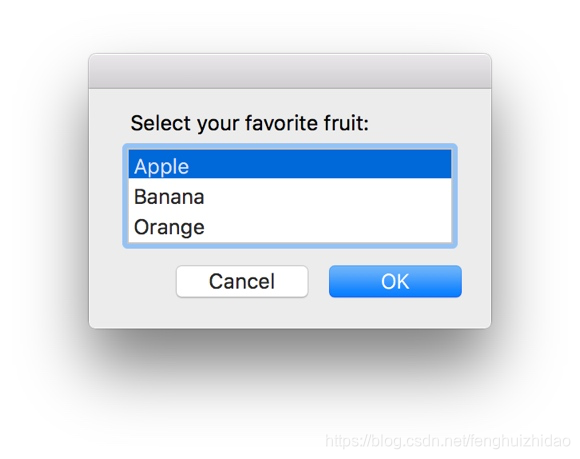
5 用户选项
var app = Application.currentApplication()
app.includeStandardAdditions = true

var fruitChoices = ["Apple", "Banana", "Orange"]
var favoriteFruit = app.chooseFromList(fruitChoices, {
    withPrompt: "Select your favorite fruit:",
    defaultItems: ["Apple"]
})
favoriteFruit
// Result: ["Apple"]
一些遗憾
苹果的脚本虽然支持 JavaScript,但是并不如对 AppleScript 的支持那么好,例如有一些操作就只能提供了 AppleScript 的 API,包括:
- 调用命令行
- 模拟用户点击操作
如果你希望使用这些功能,那么可能你还是得学习 AppleScript 语言,或者通过别的方式找到解决方案。
参考

这里是“一人公司”的成长家园。我们提供从产品曝光、技术变现到法律财税的全栈内容,并连接云服务、办公空间等稀缺资源,助你专注创造,无忧运营。
更多推荐



 1
1 0
0- 0


 已为社区贡献2条内容

所有评论(0)