按键精灵下载安装教程:Windows自动化脚本工具完整使用指南(2025年最新)
本文提供了按键精灵的完整下载安装教程和使用指南。这款Windows自动化工具支持鼠标键盘操作录制、可视化脚本编程和定时循环执行,适用于办公自动化、软件测试和游戏辅助等场景。教程详细介绍了从官网下载安装包、运行安装程序、设置路径到首次启动的全过程,并给出常见问题解决方案。通过一个简单的鼠标自动点击示例演示基础功能,同时提供性能优化建议。按键精灵具有体积小、易上手、功能丰富等特点,能有效提升重复性工作
一、前言
在日常办公、游戏操作或测试任务中,很多重复性点击、键盘输入、界面操作都十分耗时。为了提升效率,不少人会借助自动化脚本工具来处理这些重复行为。
在众多自动化工具中,按键精灵 是一款广受使用的可视化脚本程序,它通过模拟鼠标与键盘操作,让电脑自动完成一系列执行任务。无论是办公自动填写、软件功能测试,还是游戏中自动点击,都能轻松实现。
本文将提供一份完整的 按键精灵下载安装教程,内容涵盖下载方式、安装步骤、环境配置、常见错误解决方案以及运行示例,帮助初学者和技术用户都能快速上手。
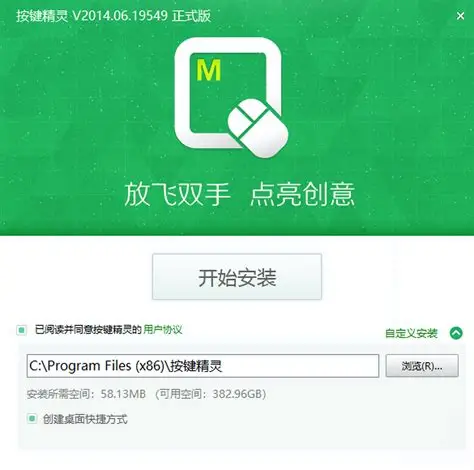
按键精灵最新下载官方免费版 https://www.ijinshan.com/software/anjian.html?channel=1804
二、按键精灵简介与核心特点
按键精灵是一款面向Windows用户的脚本编程工具,它能够录制用户操作,也能自行编写脚本以执行更复杂的任务逻辑。相比传统的纯编程环境,它更简单直观:既支持拖拽式可视化操作,也支持Q语言脚本编写。
主要功能特点:
-
操作录制与回放
可自动记录鼠标点击、键盘输入动作,生成脚本文件进行回放实现自动操作。 -
可视化与脚本结合
支持通过图形化操作界面生成指令,也能在脚本编辑窗口中手动编程,实现自定义逻辑。 -
定时与循环执行
可设置循环次数、延时执行、条件触发,实现更精准的自动化控制。 -
兼容多种应用场景
- 办公自动化(文件批处理、表格录入)
- 软件功能自动测试
- 游戏挂机与点击辅助
- 数据监测与日志记录
-
轻量且易上手
软件占用资源低,安装包体积小,支持Windows 7/10/11等系统版本。
三、安装前准备
在开始 按键精灵下载安装教程 之前,建议先检查以下环境条件,确保安装顺利进行。
| 检查项 | 说明 |
|---|---|
| 系统环境 | Windows 7 / 8 / 10 / 11(32位与64位均可) |
| 管理权限 | 运行安装程序时需具备管理员权限 |
| 存储空间 | 至少预留200MB可用空间 |
| 网络状态 | 保持网络连接以便获取安装包 |
| 防火墙状态 | 若安装受阻,可暂时关闭Windows安全防护 |
按键精灵的安装过程不修改系统文件、不附带插件,运行安全稳定。
四、按键精灵下载安装教程
以下将逐步展示Windows系统下的完整安装流程与配置方法,以确保每一步清晰无误。
步骤一:下载安装包
打开浏览器,在搜索栏中输入关键词 按键精灵下载安装教程,进入按键精灵下载页面(推荐从知名软件下载站点下载最新版本)。
按键精灵最新下载官方免费版https://www.ijinshan.com/software/anjian.html?channel=1804
程序安装文件一般为:
QMacro_Setup.exe
下载完成后,将文件保存至桌面或“下载”文件夹,方便后续执行。
若浏览器提示安全校验,直接选择“保留文件”或“仍要下载”。
步骤二:运行安装程序
找到下载的安装文件 QMacro_Setup.exe,双击运行。
系统可能会弹出权限提示“是否允许此程序对设备进行更改”,请选择“是”。
进入引导界面后,选择语言(建议选“简体中文”),点击“下一步”继续安装。
步骤三:阅读协议与设置路径
阅读用户协议后勾选“我接受”,点击“下一步”。
系统默认安装路径为:
C:\Program Files (x86)\QMacro\
若想节省C盘空间,可将路径改至:
D:\Tools\QMacro\
完成路径选择后点击“下一步”。
步骤四:选择组件与创建快捷方式
在组件选择界面,可以保持默认勾选项。如果希望桌面快捷启动,可勾选:
- 创建桌面快捷方式
- 添加到开始菜单
确认后点击“安装”,等待进度条加载。整个安装过程一般只需10~20秒。
步骤五:安装完成与首次启动
安装完成后点击“完成”,若勾选“运行按键精灵”,程序会自动启动。
首次运行时,系统会自动创建默认脚本目录与临时缓存目录。
五、按键精灵界面与功能介绍
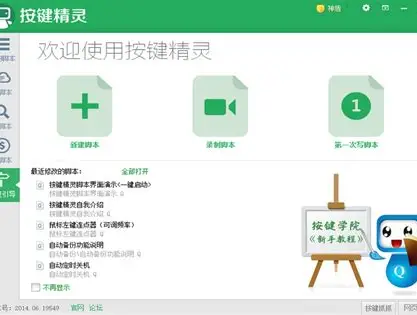
打开软件后,可以看到主界面简洁直观,主要区域与功能说明如下:
| 区域 | 功能描述 |
|---|---|
| 菜单栏 | 提供脚本管理、录制、调试、运行、设置等核心功能 |
| 工具栏 | 快捷执行常用命令 |
| 编辑窗口 | 编写Q语言脚本或粘贴录制内容 |
| 输出控制台 | 显示脚本执行状态与调试信息 |
| 状态栏 | 提示运行状态、时间、版本等信息 |
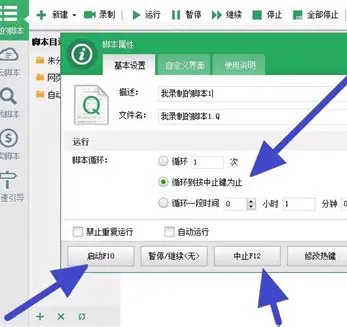
常用核心功能包括:
- 脚本录制:点击“开始录制”,执行任意操作后停止,即可生成对应脚本。
- 调试运行:在编写完成脚本后,可用“调试”模式逐步执行,观察逻辑是否正确。
- 变量与逻辑控制:支持变量声明、循环、条件判断、延时控制等编程语法。
- 脚本管理:可建立脚本项目并导出为可执行文件,方便独立运行。
六、第一个自动化脚本示例
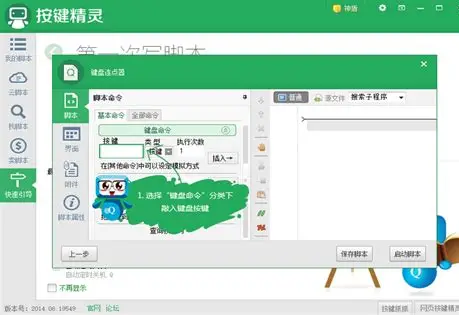
了解安装流程后,下面以一个简单的示例展示基础应用。
示例:让鼠标自动点击固定坐标五次
- 打开按键精灵主界面,点击“新建脚本”;
- 在编辑窗口中输入如下指令:
For i = 1 To 5
    MoveTo 500, 400
    LeftClick 1
    Delay 1000
Next
- 点击“运行脚本”,鼠标将自动移动至指定位置并执行5次点击;
- 可根据需求调整坐标与循环次数。
这个示例展示了最基本的循环与延时机制。掌握这些基础后,可以进一步学习窗口识别、图像判断及文字模拟输入等高级功能。
七、常见问题与解决方案
-
安装后启动闪退
- 多数是权限不足或被安全防护拦截导致,右键“以管理员身份运行”可解决。
-
录制功能无反应
- 检查是否开启了后台快捷键映射;若无法捕捉,请关闭其他输入法插件后重试。
-
鼠标点击坐标偏移
- 分辨率缩放比例设置非100%可能导致坐标偏差,可将显示缩放调整为100%。
-
脚本运行过快导致误触
- 可在循环中插入
Delay语句如Delay 500以控制动作间隔。
- 可在循环中插入
-
脚本执行时程序最小化
- 在设置中勾选“保持窗口置顶”即可避免。
八、性能优化与使用建议
- 建议在执行大型自动化任务时关闭不必要的后台程序,减少CPU干扰;
- 开启录制功能时,动作尽量连贯,可减少后期脚本编辑;
- 当脚本较多时,可通过文件夹分类管理,命名遵循规则例如“任务类型_日期”;
- 如果执行游戏类脚本,请适度使用,避免因频繁操作触发系统限制;
- 定期更新程序版本,以获取最新功能与脚本兼容支持。
九、总结
通过本篇 按键精灵下载安装教程,你可以轻松掌握Windows平台下从下载安装到入门使用的完整流程。按键精灵作为一款兼具可视化与逻辑编写的自动化工具,在办公自动化与脚本学习领域拥有较高价值。
它的优势可总结为:
- 下载体积小、安装过程快;
- 功能丰富,支持录制与编程双模式;
- 学习曲线平缓,适合新手与进阶用户;
- 稳定可靠,适合持续任务执行。
对于希望节省重复劳动时间、学习基本自动化逻辑、或进行测试脚本验证的用户而言,按键精灵都是值得尝试的实用工具。
只需短短几分钟,即可安装并运行你的第一个自动点击或自动输入脚本,让繁琐任务实现真正的自动化。
按键精灵最新下载官方免费版https://www.ijinshan.com/software/anjian.html?channel=1804

这里是“一人公司”的成长家园。我们提供从产品曝光、技术变现到法律财税的全栈内容,并连接云服务、办公空间等稀缺资源,助你专注创造,无忧运营。
更多推荐
 27
27 0
0- 0


 已为社区贡献2条内容

所有评论(0)