Git 核心操作与原理全解析:从基础到实践
本文全面解析Git核心操作与原理,从环境配置到版本管理,系统讲解工作区、暂存区和版本库的三区交互逻辑。主要内容包括:Git安装与仓库初始化、文件增删改查全流程、版本回退(soft/mixed/hard模式)、.git目录结构解析等核心知识点。通过实操命令与原理图解,帮助开发者掌握代码版本管理精髓,解决日常开发中的版本控制难题。文章特别强调"工作区→暂存区→版本库"的流转逻辑,并
本文围绕 Git 核心流程,拆解工作区、暂存区、版本库的交互逻辑,结合实操命令与原理图解,带你掌握代码版本管理精髓,解决日常开发版本控制难题。
一、Git 环境初始化与配置
1. 安装(Linux 示例)
| 系统类型 | 安装命令 | 说明 |
|---|---|---|
| CentOS | yum install git -y |
通过 yum 包管理器安装 |
| Ubuntu | apt-get install git -y |
通过 apt 包管理器安装 |
安装后验证:git --version ,输出版本号即安装成功,如 git version 1.8.3.1 。
2. 仓库与用户配置
# 新建仓库目录并初始化
mkdir gitcode && cd gitcode
git init  # 生成 .git 目录(版本库核心)

# 配置用户名/邮箱(全局/局部)
# 配置局部(当前仓库)用户名、邮箱
git config user.name "hyb"
git config user.email "123123@qq.com"

# 配置全局(系统所有仓库生效),加 --global 参数
git config --global user.name "hyb"
git config --global user.email "123123@qq.com"

# 查看配置列表(-l 列出所有配置项)
git config -l

# 取消配置(以用户名为例,全局同理加 --global)
git config --unset user.name
作用:每次 git commit 时,这些信息会作为提交者身份记录,协作开发中方便追溯代码变更归属。执行 git init 后,ls -a 可看到 .git 目录,这是 Git 版本管理的核心存储区 。
二、Git 核心区域:工作区、暂存区、版本库
1. 概念图解
graph TD
    A[工作区] -->|git add| B[暂存区(stage/index)]
    B -->|git commit| C[版本库(含分支、提交记录等)]
    C -->|git reset 等| B
    C -->|git reset 等| A
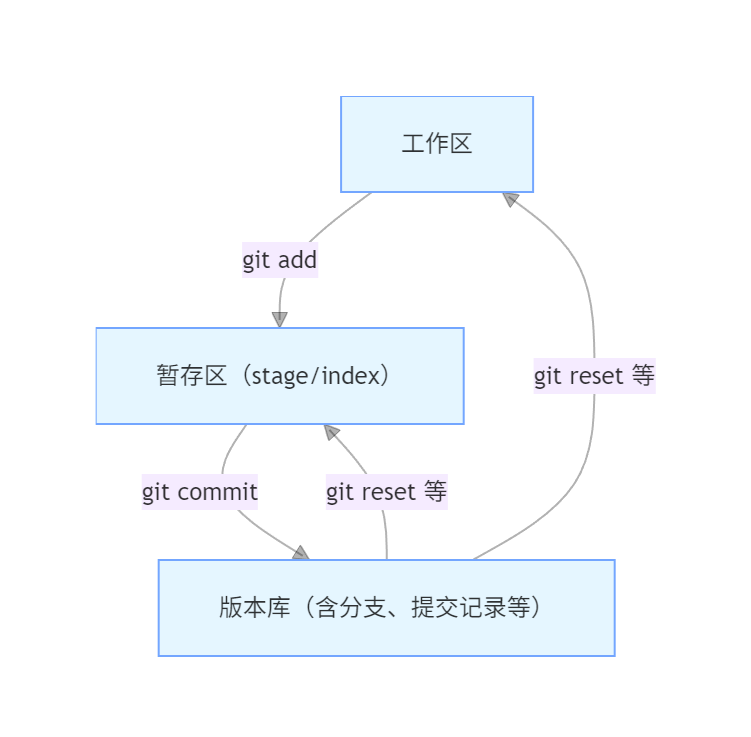
- 工作区:本地能看到、编辑文件的地方,比如创建的
file1、ReadMe等文件所在目录,是直接编辑文件的可见目录。 - 暂存区:临时存储修改,是工作区与版本库的“中转站”,可通过
git add把工作区修改同步过来。 - 版本库:
.git目录,存储完整版本历史与元数据,git commit后内容正式进入,可进行回退、分支管理等操作。
三、文件操作全流程:增、删、改、提交
1. 新增文件:从工作区到版本库
# 工作区新建文件
touch ReadMe file1 file2

# 1. 加入暂存区
git add ReadMe  # 单个文件
git add file1 file2  # 多个文件(支持通配符,如 git add *.txt、git add . 加所有变动)

# 2. 提交到版本库
git commit -m "add first file"  # -m 后跟提交说明(必填,需清晰描述改动)
提交成功后,版本库就记录了这次新增文件的快照。
2. 修改文件:差异对比与版本更新
vim ReadMe  # 编辑文件(如添加内容)

# 查看差异(工作区 vs 暂存区)
git diff ReadMe

# 若已 git add 到暂存区,查看暂存区 vs 版本库差异
git diff --cached ReadMe

# 重新提交修改
git add ReadMe
git commit -m "modify ReadMe"
git diff 输出会显示修改的行(+ 新增行、- 删除行 ),帮你确认改动内容。
3. 删除文件:从工作区到版本库
rm file1  # 工作区删除

# 标记删除到暂存区 + 提交
# 方式一:先删工作区,再 git add 同步删除操作
git add file1
# 方式二:直接 git rm(同时删工作区和暂存区记录)
git rm file4
git commit -m "delete file1"
四、版本回退:git reset 核心用法
| 参数 | 作用(影响范围) | 效果说明 | 风险程度 | 场景举例 |
|---|---|---|---|---|
--soft |
仅回退版本库,暂存区、工作区不变 | 回退版本库,暂存区、工作区内容保留 | 低 | 调整提交说明(已 commit 未 push) |
--mixed |
回退版本库 + 暂存区,工作区不变(默认) | 回退版本库和暂存区,工作区内容保留 | 中 | 撤销暂存区,保留工作区修改 |
--hard |
版本库 + 暂存区 + 工作区全回退 | 强制回退,未提交内容会丢失 | 高 | 彻底回退到历史版本(慎用!) |
示例:回退到指定版本
# 1. 查看提交历史(找要回退的版本哈希值)
git log --pretty=oneline  # 简洁格式,一行显示一个提交
# 输出类似:58d0aa3... add first file

# 2. 回退操作(以 --hard 为例,谨慎使用)
git reset --hard 58d0aa3...
# 回退后,工作区、暂存区会同步回到对应版本状态
回退后,若想恢复到新提交,可通过 git reflog 找之前的操作记录,再 git reset 回去 。
五、.git 目录解析:版本库核心结构
.git/
├── branches  # 分支信息(旧版 Git 用,现代少用)
├── config    # 仓库配置(用户、远程仓库等)
├── objects   # 存储所有版本的文件内容(哈希存储)
├── refs      # 分支/标签的引用(如 heads/master)
└── HEAD      # 指向当前分支的“指针”
- objects:核心存储区,文件内容以哈希值命名,确保版本唯一。
- HEAD:始终指向当前所在分支的最新提交。
六、实战案例:多文件提交与版本管理
# 批量新建文件
touch file2 file3 file4

# 分阶段提交
git add file2
git commit -m "add file2"

git add file3 file4
git commit -m "add file3 + file4"

# 回退与前进(验证版本控制)
git reset --hard HEAD^  # 回退到上一版本(HEAD^ 表示上一个提交)
git reset --hard HEAD@{1}  # 基于 reflog 前进(需开启 reflog)
七、实用辅助命令
(一)查看提交历史
# 简洁格式,一行显示一个提交
git log --pretty=oneline
# 详细格式,展示作者、时间、说明等
git log
用于追溯代码提交记录,定位历史版本。
(二)查看文件状态
# 查看工作区、暂存区变动状态
git status
会提示哪些文件被修改、未跟踪(新建未 git add )、已暂存待提交等,开发时常用确认文件状态 。
八、常见问题与避坑
-
“Git 能否管理 ReadMe 文件?”
能!只要通过git add加入暂存区,git commit即可纳入版本管理。 -
修改已提交的文件,如何同步?
流程:修改文件 → git add → git commit(需写新的提交说明)。 -
误操作 --hard 回退,内容丢失?
若未推送到远程仓库,可通过git reflog找回历史操作,再git reset恢复。
九、总结
从安装配置,到文件增删改查、版本回退,这些操作覆盖了 Git 日常开发 80% 以上的基础场景。记住 工作区→暂存区→版本库 的流转逻辑,结合 git add git commit git reset 等命令,就能高效管理代码版本。遇到问题多用 git status git log 排查,版本回退 --hard 谨慎用,避免丢代码~
实际开发里,还会结合分支(git branch git checkout )、远程仓库(git push git pull )协作,后续可拓展学习,逐步构建完整 Git 技能体系 !
(注:文中命令基于 Linux 环境,Windows 下 Git Bash 也可通用,核心逻辑一致 )

这里是“一人公司”的成长家园。我们提供从产品曝光、技术变现到法律财税的全栈内容,并连接云服务、办公空间等稀缺资源,助你专注创造,无忧运营。
更多推荐



 35
35 0
0- 0


 已为社区贡献1条内容

所有评论(0)