分享我经常用的3个vscode插件
vscode-drawio是一款允许用户在VS Code中直接绘制流程图的插件,支持动态效果。vscode使用Remote Development后左边可以查看文件结构,还可以新建terminal运行命令。要远程机器进行远程开发的时候,一般在命令窗口用ssh的方式远程过去,但是远程过去后有几个不方便的地方。安装完成后,新建一个drawio为后缀名的文件。3 使用vscode远程过去后,代码开发过程
更多精彩内容在公众号。

vscode上有众多逆天的插件,今天分享几个我日常用得比较多的
插件一: vscode-drawio
一般画流程图的话用visio。但是visio安装包比较大。vscode-drawio是一款允许用户在VS Code中直接绘制流程图的插件,支持动态效果。这个插件在一定程度上可以替代visio
搜索vscode-drawio进行安装
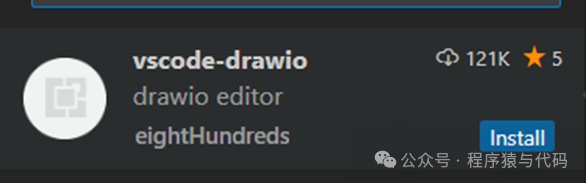
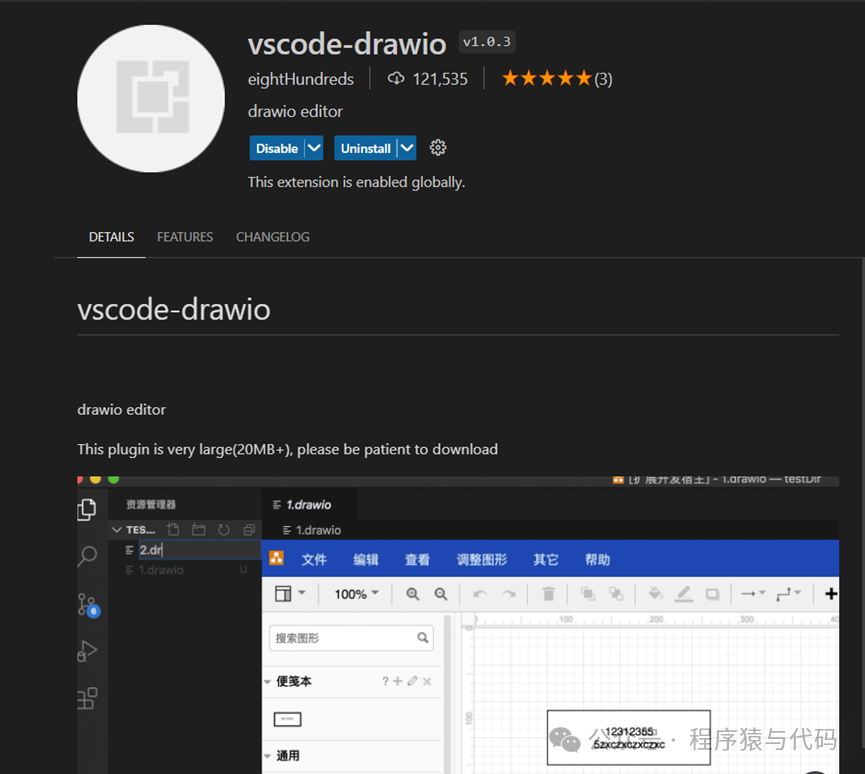
安装完成后,新建一个drawio为后缀名的文件。此时会自动跳出界面。然后就可以开始画流程图了。

插件二:Git Graph
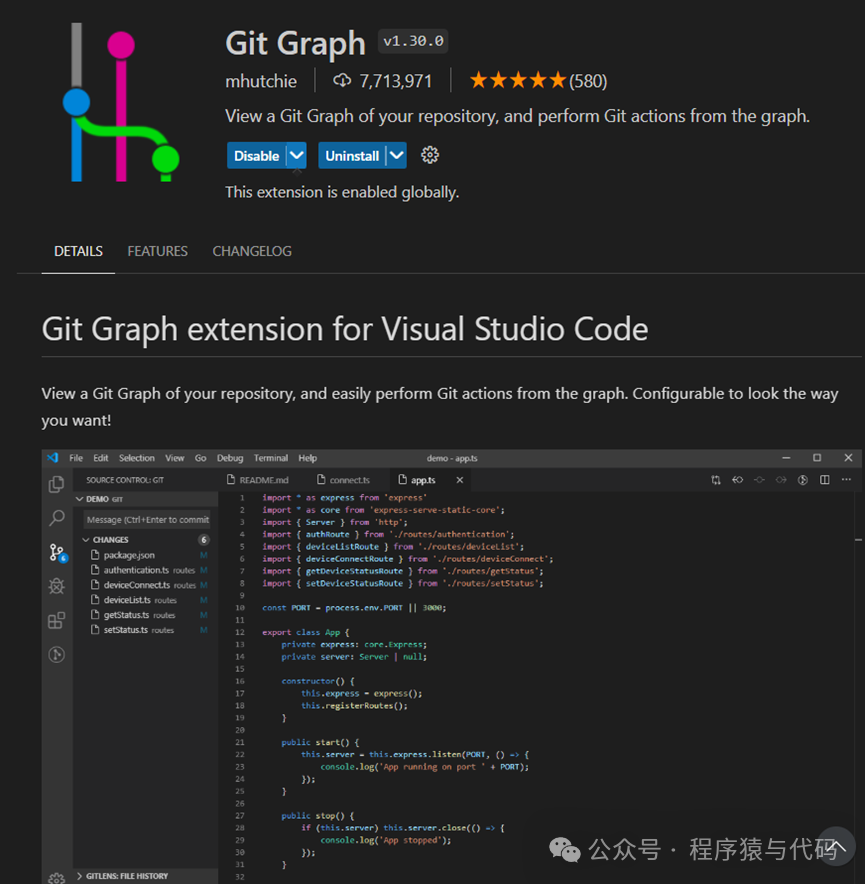
这款插件适合在vs code中不想用git命令,习惯于用图形化命令进行代码提交的同学
提交commit对话框
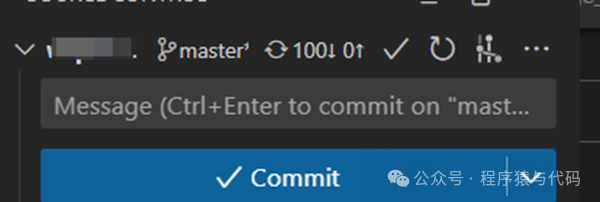
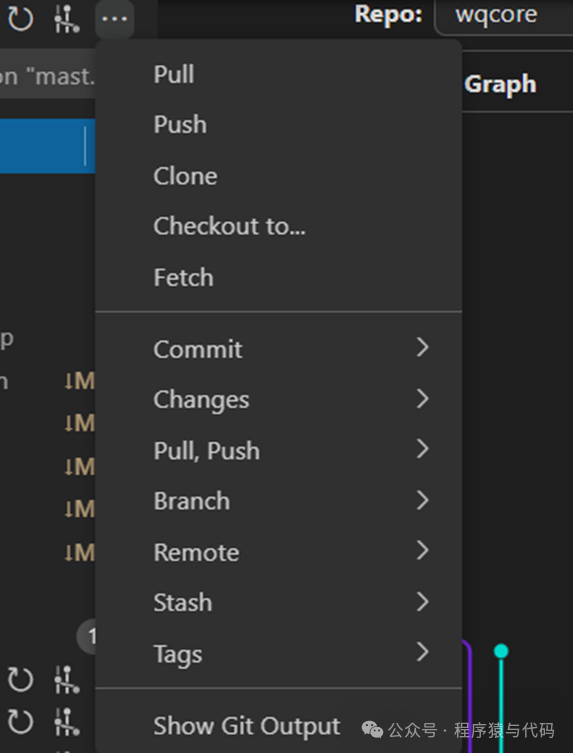
点击右侧三个点图标,里面有pull,push等各种command
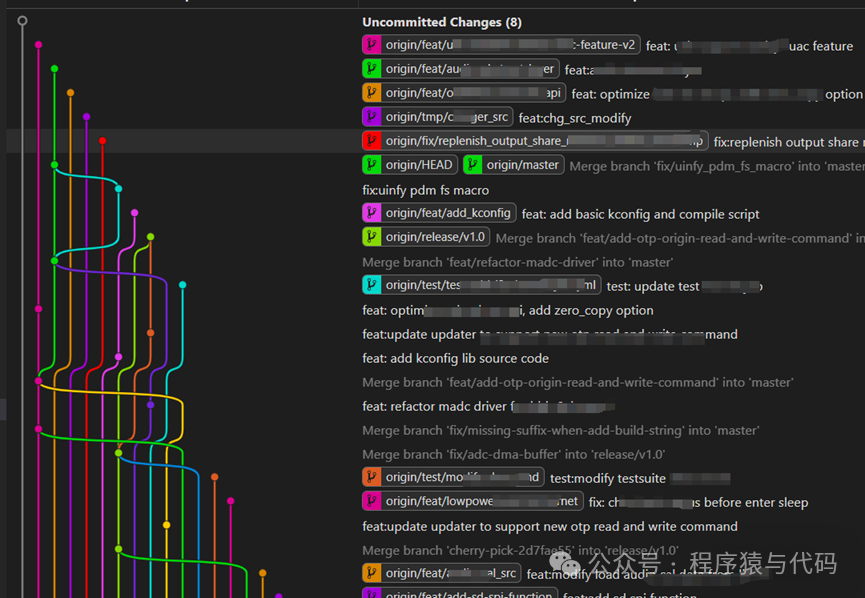
点击View git graph, 可以看到git log以及图形化显示的提交。可以在提交轴上任意拉出来看提交。
插件二:Remote Development
要远程机器进行远程开发的时候,一般在命令窗口用ssh的方式远程过去,但是远程过去后有几个不方便的地方
1 编辑代码只能用VIM,使用不方便。VIM的编辑和使用文本编辑的便捷程度还是不一样的
2 不能查看文件结构。vscode使用Remote Development后左边可以查看文件结构,还可以新建terminal运行命令。
3 使用vscode远程过去后,代码开发过程中可以使用各种vs插件。相比直接ssh可用功能更多
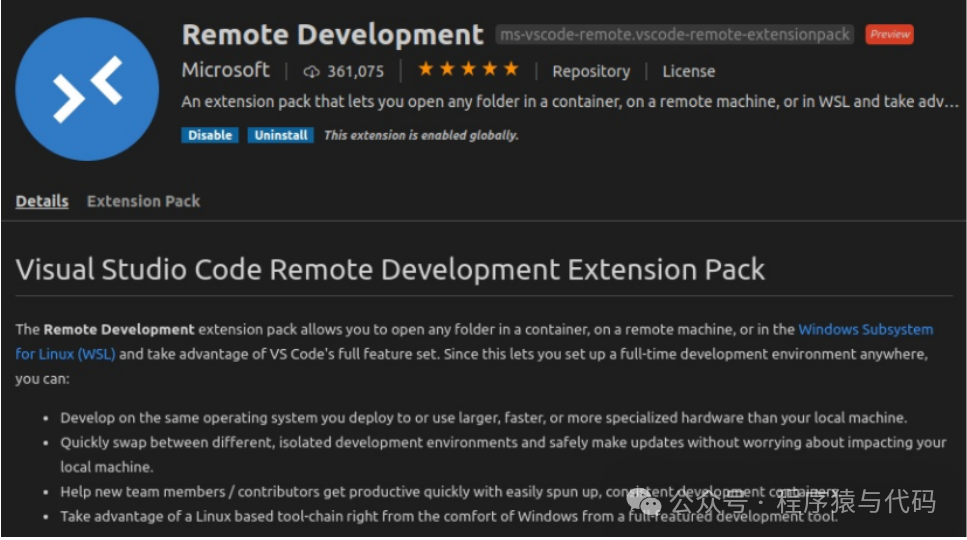
输入插件Remote Development,并点击安装。
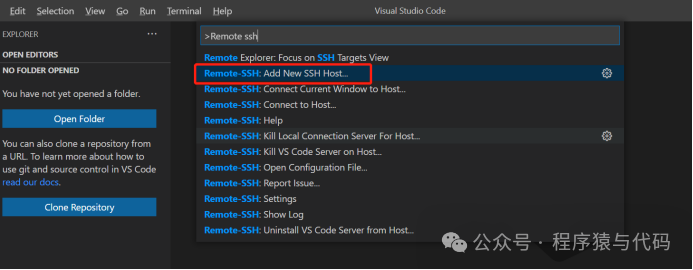
装完后ctrl+shift+p打开命令窗口输入Remote-SSH 选择Add New SSH Host
输入server的地址比如用户名@IP地址 按Enter结束

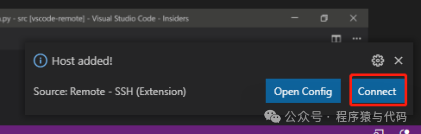
输入完成选择本地第一个文件
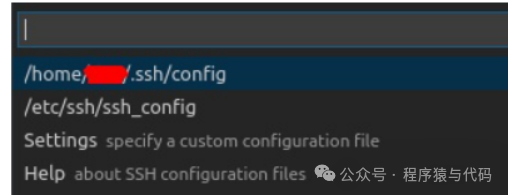
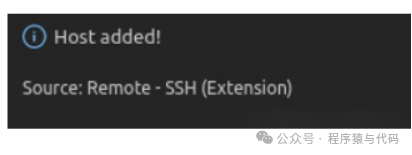
注意:首先是要有ssh连接记录。然后config中才会有秘钥存在。右下角提示添加成功
ctrl+shift+p打开命令窗口输入Remote-SSH:Connect to Host

选择刚才加入的server地址
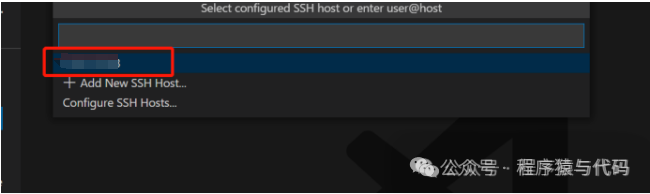
选择系统
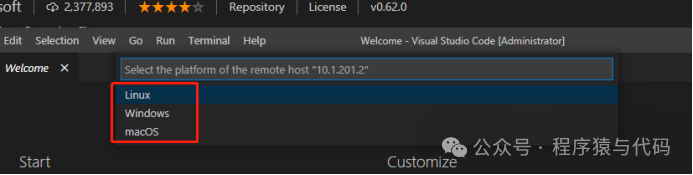
然后输入密码

就可以看到添加对应的server成功
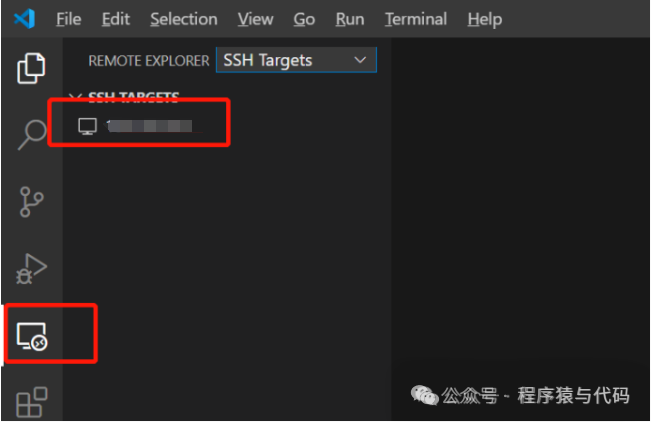
右键单击
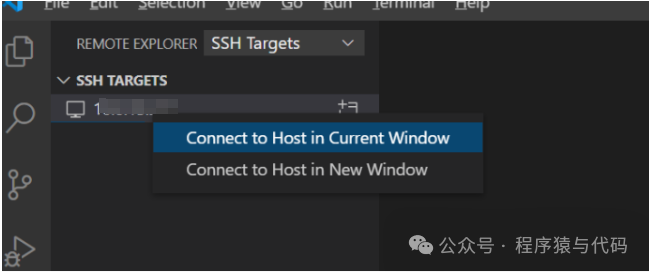
输入密码按enter

Vs code底部显示绿色代表连接成功
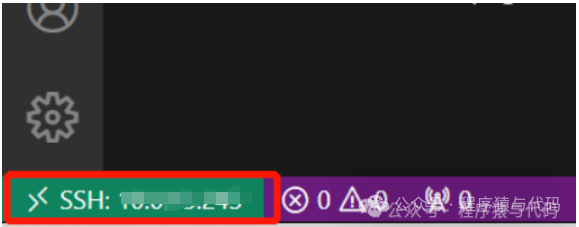
点击File->Open Folder选择都对应的文件夹就可以进行远程编辑

更多精彩内容在公众号。

这里是“一人公司”的成长家园。我们提供从产品曝光、技术变现到法律财税的全栈内容,并连接云服务、办公空间等稀缺资源,助你专注创造,无忧运营。
更多推荐



 4
4 0
0- 0


 已为社区贡献2条内容

所有评论(0)