远程服务器开发环境配置指南:基于 VS Code 的内网连接方案
本文旨在为需要在本地网络环境(可访问外网)与内网服务器(仅限局域网访问)之间建立安全开发通道的用户提供详细指导。通过配置 VS Code 的远程开发功能,开发者可直接在本地编辑服务器端代码,实现无缝调试与实时协作,避免频繁的文件上传/下载操作
前言
本文旨在为需要在本地网络环境(可访问外网)与内网服务器(仅限局域网访问)之间建立安全开发通道的用户提供详细指导。通过配置 VS Code 的远程开发功能,开发者可直接在本地编辑服务器端代码,实现无缝调试与实时协作,避免频繁的文件上传/下载操作。
提示:以下是本篇文章正文内容,下面案例可供参考
一、下载、安装与卸载VS Code
本文以VS Code1.85.2为例:百度网盘VS Code1.85.2或官网连接VS Code1.85.2
安装路径默认即可,傻瓜式安装,注意以下选项:
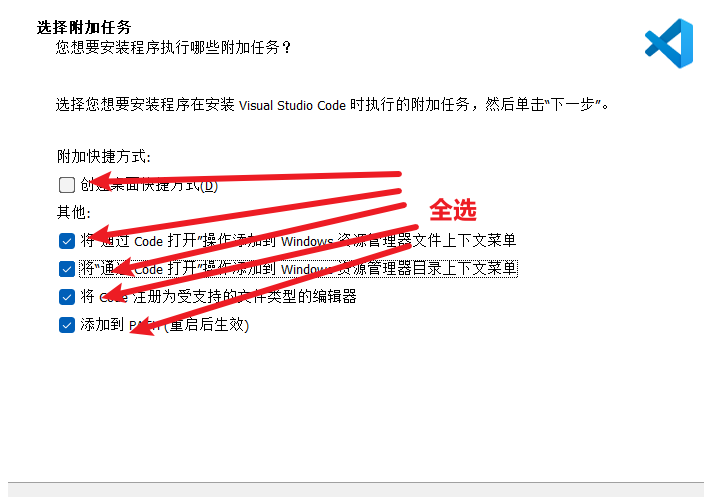
彻底卸载VS Code按照以下四步: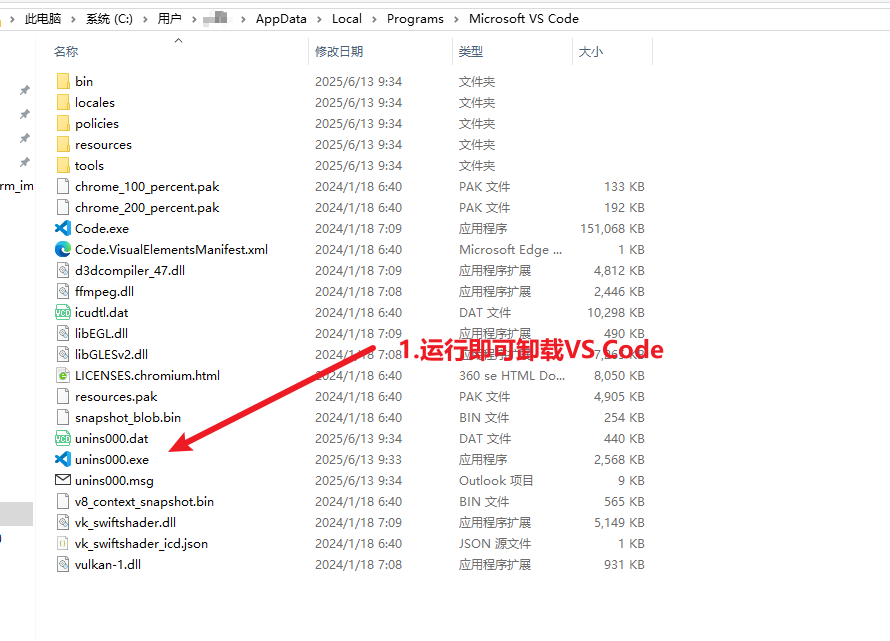
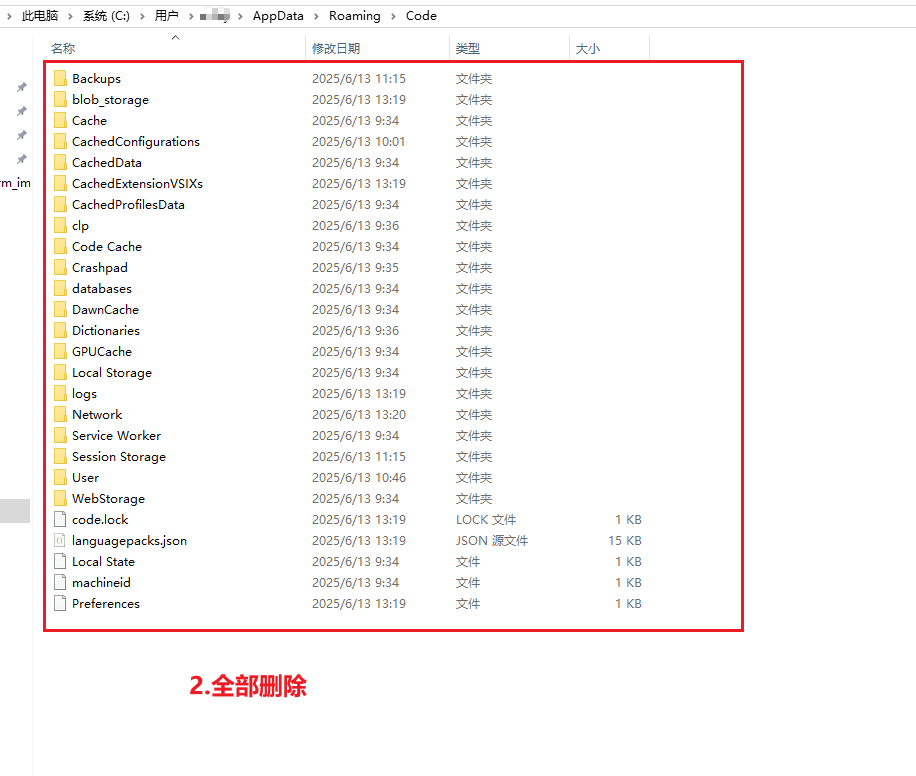
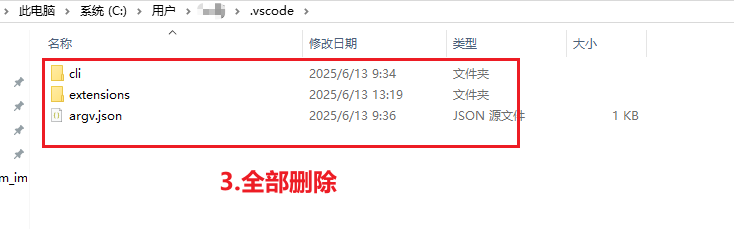
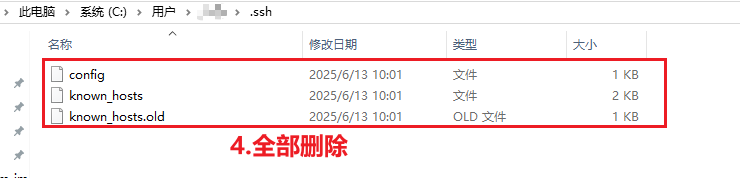
二、安装所需插件
本地所需安装插件Chinese、Remote-SSH、Python(注:本地机器安装插件之前请关闭VS Code自动更新,参考链接:禁止VS Code自动升级)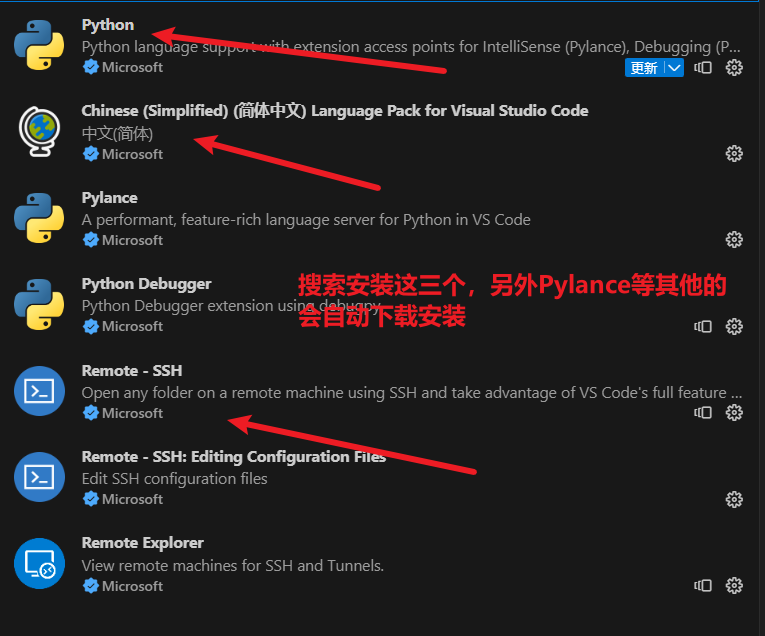
三、服务器上配置Vscode Server
主要参考连接:VScode服务器离线连接配置
1.下载所需的两个文件vscode-server-linux-x64.tar.gz和vscode_cli_alpine_x64_cli.tar.gz
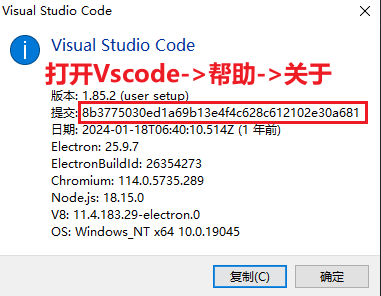
# 注意:${commit_id}修改为VsCode的commit版本号,如上图红框所示
# vscode-server-linux-x64.tar.gz链接:
https://vscode.download.prss.microsoft.com/dbazure/download/stable/${commit_id}/vscode-server-linux-x64.tar.gz
# vscode_cli_alpine_x64_cli.tar.gz链接:
https://vscode.download.prss.microsoft.com/dbazure/download/stable/${commit_id}/vscode_cli_alpine_x64_cli.tar.gz
2.上传服务器并解压防止对应位置
传输工具:MobaZterm_Professinal_20.3
3.解压更名输出至对应位置
# 假设传输到 /home/用户名/Temp
cd /home/用户名/Temp # 进入到传输的文件夹下

tar -zxvf ./vscode-server-linux-x64.tar.gz  # 解压到Temp文件夹下,
mv vscode-server-linux-x64 server # 重命名
mkdir /home/用户名/.vscode-server/cli/servers/Stable-8b3775030ed1a69b13e4f4c628c612102e30a681 # 创建文件夹
mv ./server /home/用户名/.vscode-server/cli/servers/Stable-8b3775030ed1a69b13e4f4c628c612102e30a681/ # 移动解压文件

tar -zxvf ./vscode-server-linux-x64.tar.gz  # 解压到Temp文件夹下,
mv vscode-server-linux-x64 8b3775030ed1a69b13e4f4c628c612102e30a681 # 重命名
mv ./8b3775030ed1a69b13e4f4c628c612102e30a681 /home/用户名/.vscode-server/bin # 移动解压文件

tar -zxvf ./vscode_cli_alpine_x64_cli.tar.gz  # 解压到Temp文件夹下 解压之后为code
mv code code-8b3775030ed1a69b13e4f4c628c612102e30a681 # 重命名
mv code-8b3775030ed1a69b13e4f4c628c612102e30a681 /home/用户名/.vscode-server/ # 移动解压文件
4.使用VSCode进行远程连接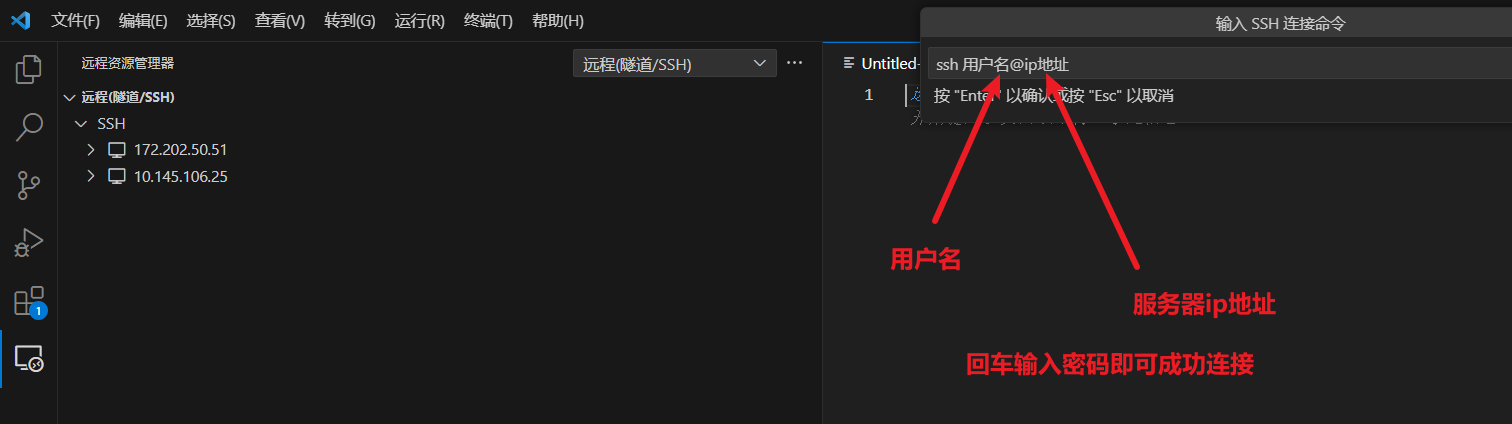
四、找不到服务器上的python解释器如何解决
问题描述:Ctrl+Shift+p 搜索Python: Select Interpreter 找不到
原因:由于本地插件只能在本地使用,服务器为安装VSCode的Python等插件
解决:
1.查找VSCode版本对应兼容的Python扩展版本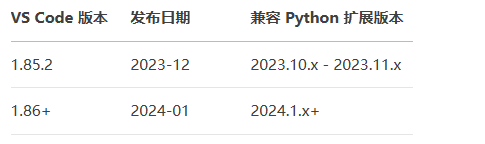
2.下载对应的插件的vsix文件,上传至服务器,在服务器上安装插件
# 2022.4.1 下载python解释器的vsix文件
https://marketplace.visualstudio.com/_apis/public/gallery/publishers/ms-python/vsextensions/python/版本号/vspackage
将vsix文件上传至服务器某个位置,按照下面使用VSCode进行VSIX安装插件到服务器(注意:必须先使用VSCode远程服务器成功)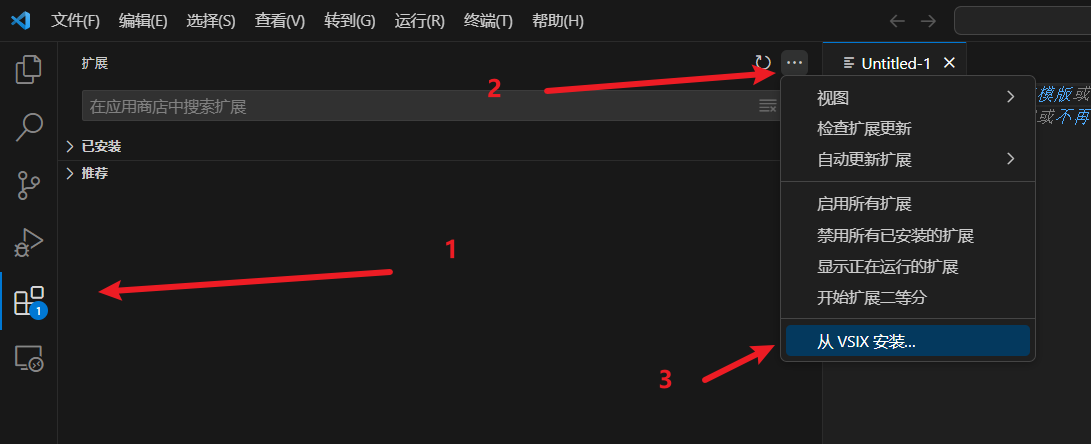
3.上述两部完成后即可解决上述问题
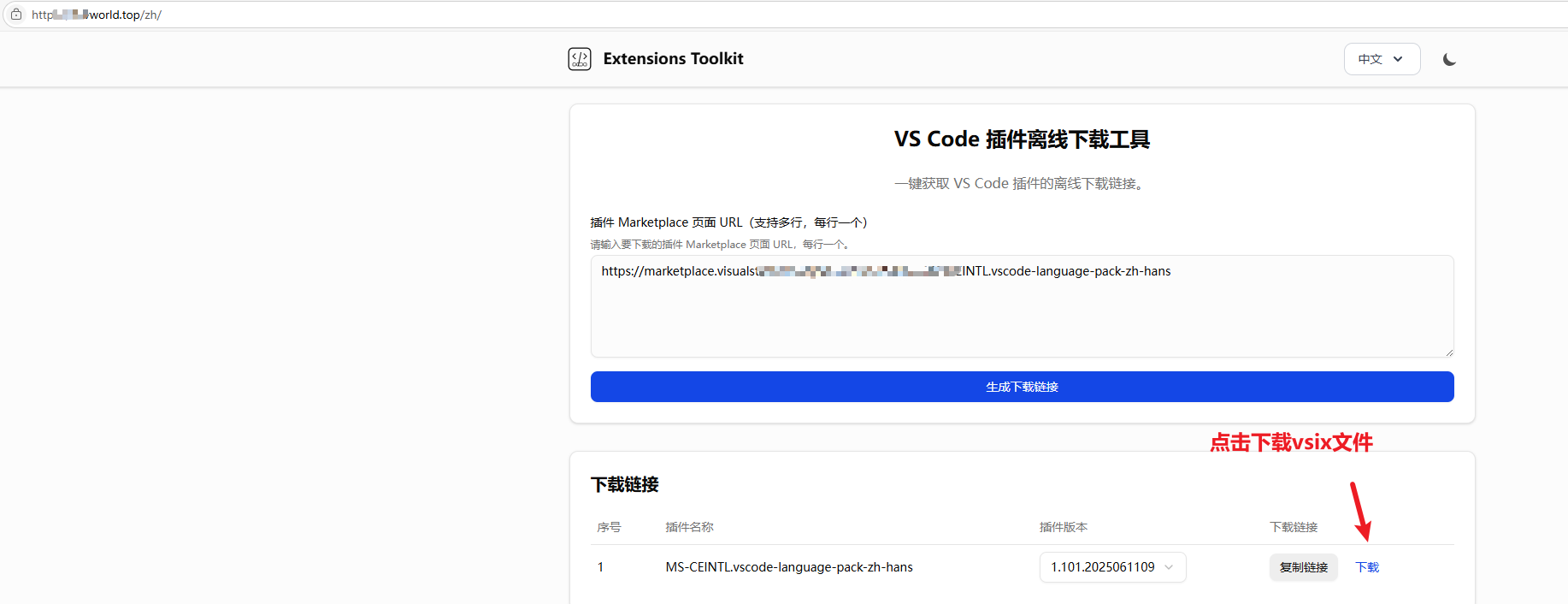
4.其他插件离线安装至服务器方法(以Chinese为例)
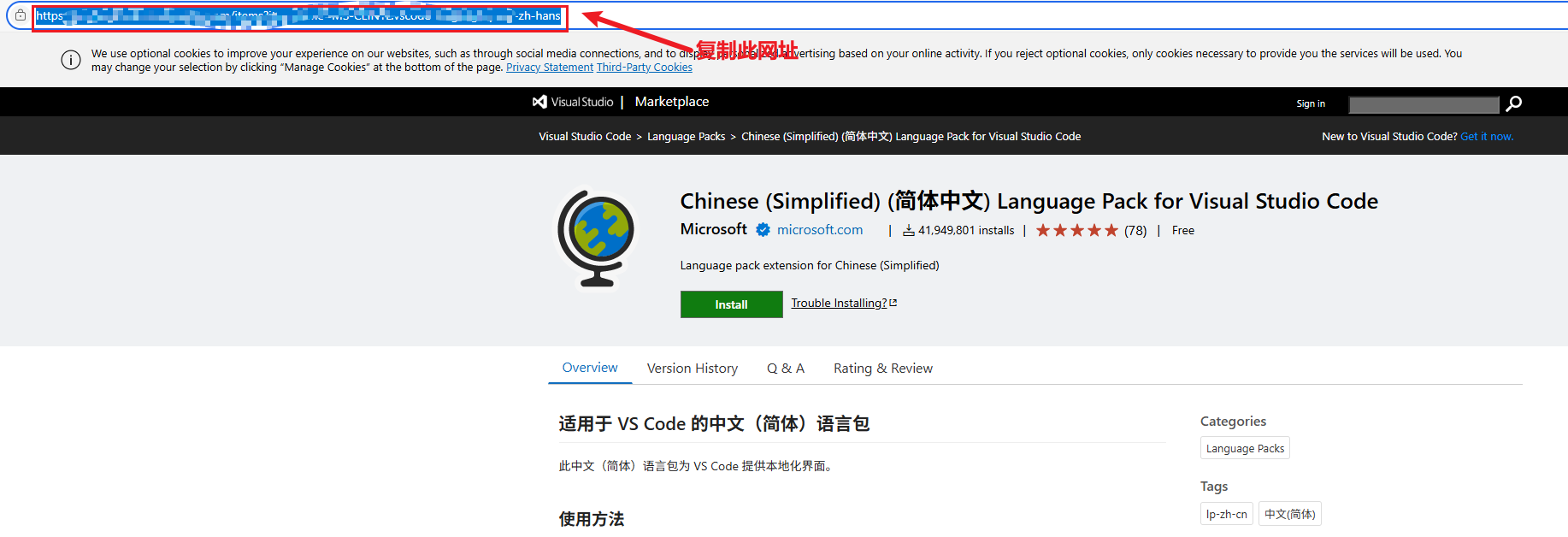
搜索所需插件Chinese 搜索网站 -> 复制网址 -> 粘贴生成下载路径 粘贴生成下载链接网址 -> 复制vsix文件到服务器 -> 进入到VSCode进行安装此插件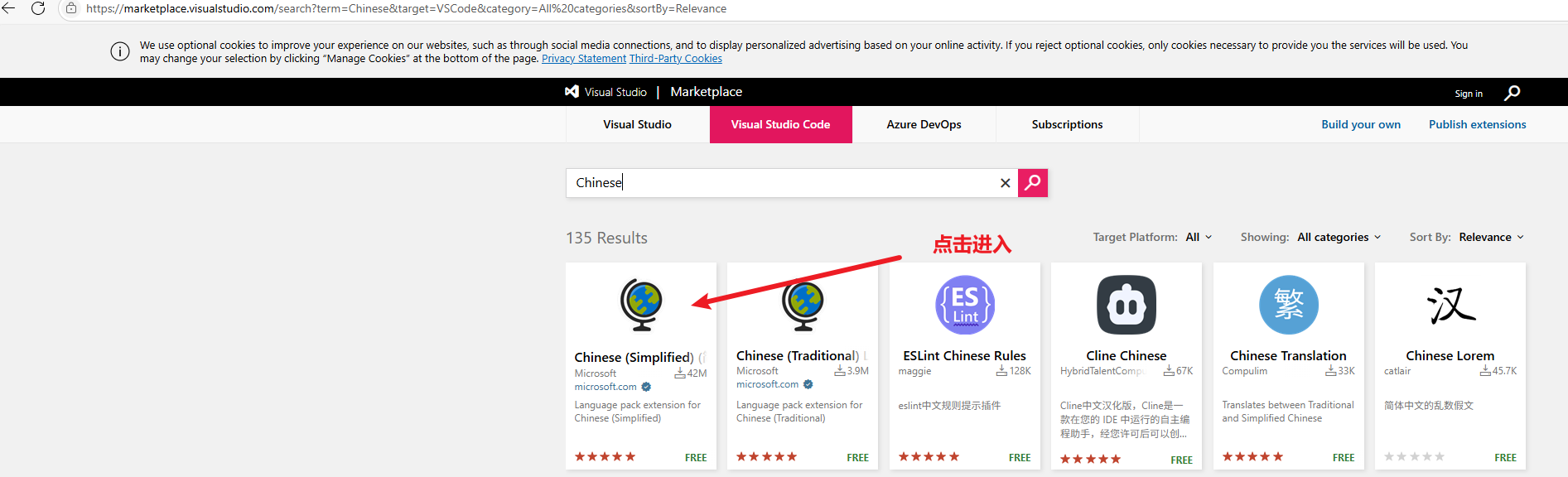
总结
已验证方案:支持内网服务器远程连接与虚拟环境管理

这里是“一人公司”的成长家园。我们提供从产品曝光、技术变现到法律财税的全栈内容,并连接云服务、办公空间等稀缺资源,助你专注创造,无忧运营。
更多推荐



 20
20 0
0- 0


 已为社区贡献1条内容

所有评论(0)