【2025最新】Watt Toolkit下载与安装超详细教程:一键搞定配置、加速与优化全流程
在网络应用越来越多元的今天,访问速度与连接稳定性成为影响效率的重要因素。尤其是当涉及远程协作、开源资源下载、云端部署时,一个轻量且高效的网络辅助工具显得尤为必要。Watt Toolkit正是在这样的背景下被广泛使用的一款工具。它具备简洁的操作界面、灵活的规则管理机制,并能在保证系统安全的前提下优化网络环境。

本文将为你详细介绍Watt Toolkit的下载安装全过程,从下载安装到基础配置与常见问题解决,帮助新用户快速上手,让程序稳定、安全地运行。WattToolkit最新官方下载【免费版】 https://www.ijinshan.com/software/WattToolkit1204.html?channel=1788
一、Watt Toolkit简介
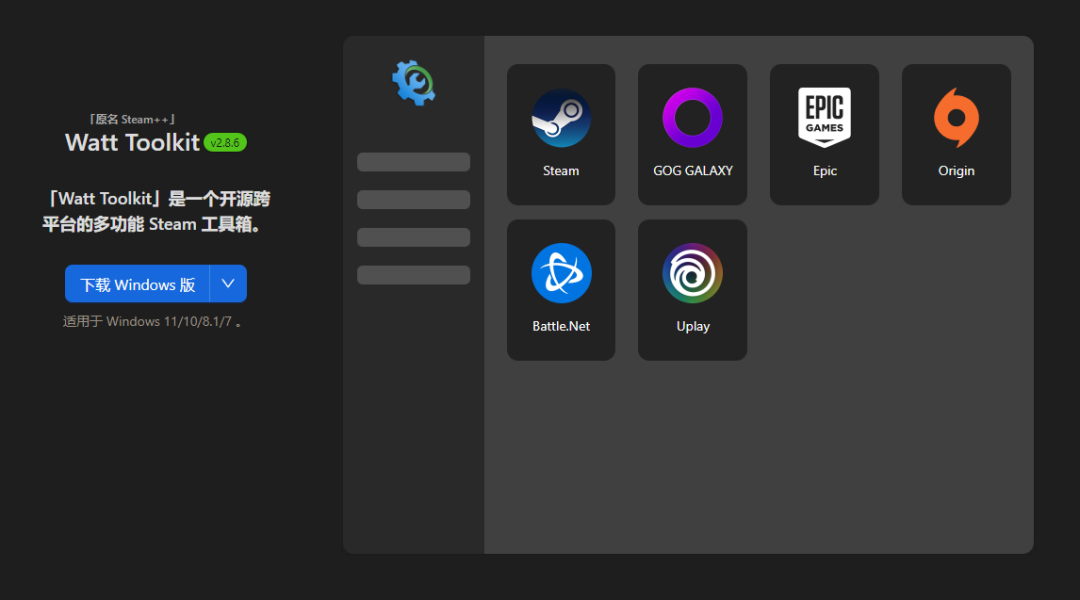
Watt Toolkit是一款专注于网络访问优化的实用软件,具备多平台兼容性。其开放式架构与灵活配置方式,使其能够在不同使用场景下保持高效与稳定;对于开发者、学生以及需要访问多网络环境的用户,都有实际帮助。
常见的功能特性包括:
| 功能模块 | 功能说明 |
|---|---|
| 网络访问优化 | 提升连接速度与跨站点访问的稳定性 |
| 服务规则管理 | 支持按域名、端口自定义优化策略 |
| 后台常驻运行 | 启动后自动管理访问连接,无需手动切换 |
| 一键启动与关闭 | 支持系统托盘菜单快速操作 |
| 自动版本检测 | 程序内置更新提示,确保使用最新版本 |
这些特性让Watt Toolkit既适合专业技术人员使用,也适合一般办公或学习用户。
二、系统要求与准备工作
在正式安装之前,建议确认系统环境是否满足运行条件,避免后续出现安装失败或程序无法启动。
| 项目 | 要求 |
|---|---|
| 系统环境 | 支持64位桌面系统(如主流PC系统) |
| 磁盘空间 | 预留至少100MB可用空间 |
| 网络要求 | 稳定的宽带或WiFi连接 |
| 权限说明 | 安装与首次运行时需具备管理员权限 |
| 安全设置 | 若启用了防火墙,请允许程序访问网络 |
若设备长期运行安全防护软件,建议临时关闭实时扫描功能,以防误拦安装文件。
三、下载安装步骤
1. 获取软件安装包
- 打开浏览器,搜索“Watt Toolkit下载”。
- 进入官方项目发布页,检索最新的稳定版本。
- 在下载列表中选择合适的安装包(通常为
.exe格式的安装程序)。 - 点击下载并保存至本地,例如“下载”或“桌面”文件夹下。
提示: 优先选择标有“Setup”或“Installer”的版本,安装步骤更便捷。
推荐通过以下链接下载(经过毒霸安全认证):
WattToolkit最新官方下载【免费版】https://www.ijinshan.com/software/WattToolkit1204.html?channel=1788
2. 启动安装向导
- 在下载目录中找到安装文件,双击运行。
- 若系统弹出安全提示,选择“以管理员身份运行”。
- 出现安装向导界面后,依次完成以下操作:
- 阅读许可说明并点击“下一步”;
- 选择安装路径(可使用默认设置,如
C:\Program Files\WattToolkit); - 勾选“创建桌面快捷方式”;
- 点击“安装”并等待程序完成。
安装结束后,勾选“立即启动程序”,点击“完成”即可。
3. 首次运行与初始化
初次启动时,程序会进行一次简短的环境检测,确保网络和配置文件可正常加载。若防火墙提示,请点击“允许访问”,以保证所有功能正常使用。
主界面加载完毕后,系统托盘区域会出现程序图标,右键可执行如下操作:
- 打开主界面
- 暂停或开启网络优化
- 退出与重启服务
此时,Watt Toolkit已在后台自动启用核心服务。
四、主界面与功能概览
安装完成后,进入主界面即可看到简洁明晰的设计结构。
| 模块 | 功能说明 |
|---|---|
| 状态监控 | 显示当前连接状态与延迟变化 |
| 优化规则 | 针对不同服务、域名设置加速策略 |
| 运行日志 | 记录程序执行过程,可用于问题排查 |
| 设置中心 | 包含语言、主题、更新、自启等选项 |
| 快捷管理 | 支持一键启用或恢复默认配置 |
各模块之间相互独立,调整设置不会影响程序整体运行。
五、核心功能配置
1. 启用网络优化
进入“优化规则”板块,可以直接启用默认策略。系统内置了常用网站与服务的访问方案。
操作方法:
- 点击“启用优化功能”;
- 选择规则组(如“常用网络加速”);
- 点击“应用并保存”;
- 返回主界面观察状态栏提示,当状态显示为“已启用”即代表配置成功。
2. 添加自定义规则
对于特定服务或域名,可以建立专属策略:
-点击“新增规则”,输入域名或服务名,例如github.com;
-选择“优化模式”(直连、代理或自动);
-可补充备注说明并保存;
-Watt Toolkit将在下次请求时基于该规则执行优化。
此功能特别适用于常访问的云端平台或国外开发资源。
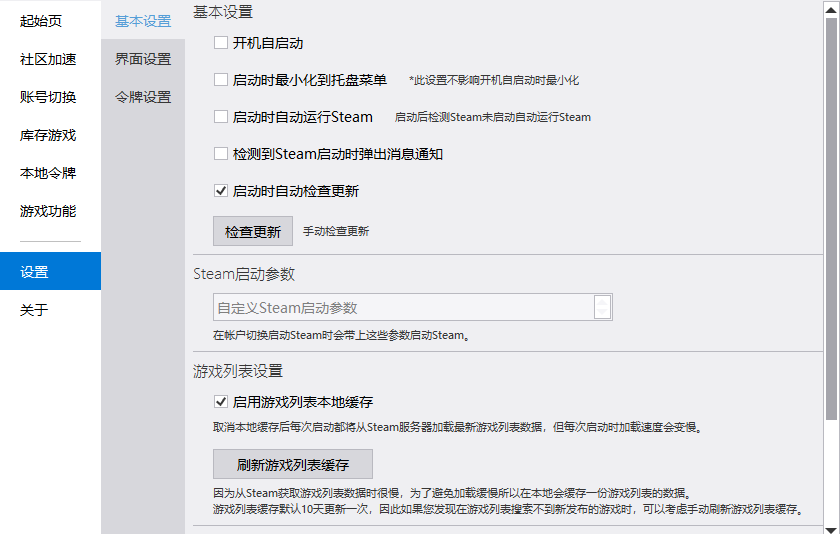
3. 设置自启与后台管理
- 打开“设置”页面;
- 勾选“开机启动”;
- 可以选择“后台静默运行”,避免频繁弹出窗口。
这样,当设备开启时,程序即可自动启动,无需手动操作。
六、常见问题与解决方案
| 问题 | 原因分析 | 建议方案 |
|---|---|---|
| 程序无法启动 | 权限不足或被防护软件阻拦 | 右键“以管理员身份运行”并暂时关闭防护软件 |
| 加速无效 | 网络被系统防火墙限制 | 在防火墙设置中允许程序访问外网 |
| 更新失败 | 缓存文件冲突 | 退出程序后重新运行安装包更新 |
| 界面无响应 | 配置文件加载异常 | 删除配置目录后重启程序 |
| 日志报错 | DNS解析失败或端口占用 | 检查网络连接与代理端口设置 |
七、性能与安全优化建议
-
保持版本更新
每次更新都包含性能改进与Bug修复,建议启用自动检测。 -
清理日志文件
若长期运行,可定期清理logs目录,防止磁盘占用过多。 -
合理设置规则数量
规则过多可能造成轻微延迟,保留常用节点即可。 -
观察系统资源占用
打开任务管理器查看进程状态,确保资源使用处于正常范围。 -
备份配置文件
在配置目录下备份settings.json文件,以防不慎重装后需要恢复。
八、总结
通过以上内容,你已了解完整的Watt Toolkit下载安装与配置流程。
从环境准备到功能应用,每个环节都力求细致清晰,便于新用户学习掌握。
Watt Toolkit拥有轻量、高效与可拓展的特性,适合在工作、学习、开发等多种环境下使用。熟练掌握它的下载、安装和配置,不仅能提升网络使用效率,还能提升整体体验与工作流畅度。
保持持续更新与合理配置,方能让Watt Toolkit长期保持稳定运行,为你的网络连接提供坚实支持。WattToolkit最新官方下载【免费版】https://www.ijinshan.com/software/WattToolkit1204.html?channel=1788

这里是“一人公司”的成长家园。我们提供从产品曝光、技术变现到法律财税的全栈内容,并连接云服务、办公空间等稀缺资源,助你专注创造,无忧运营。
更多推荐


 26
26 0
0- 0


 已为社区贡献22条内容

所有评论(0)