跳过强制更新闪退[原始软件非破解]_zTasker_2.3.6_绿色版
🚀 zTasker 一键式效率倍增器使用指南
有啥投诉的,侵权你说说,侵权你啥了???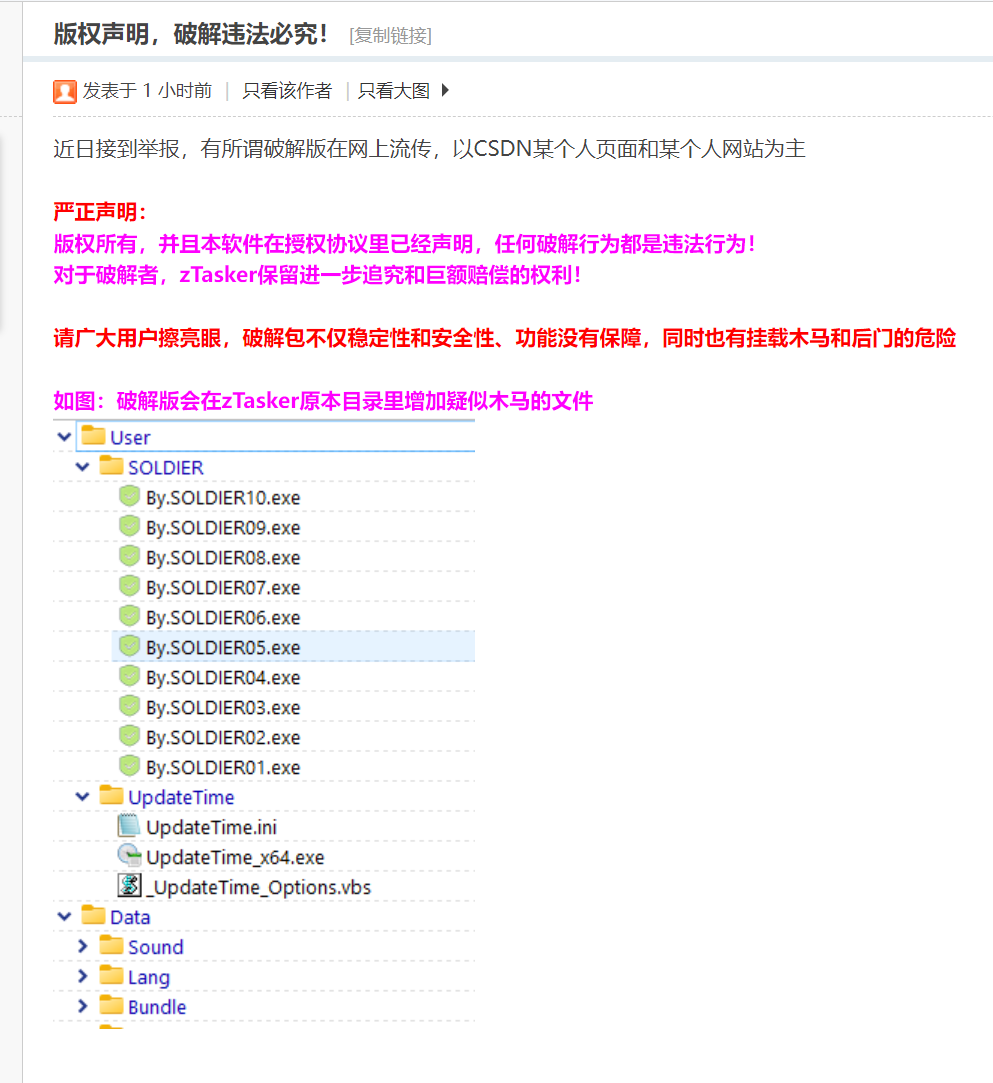
根据以上内容阐述几点:
1、zTasker是免费软件,没有作为商业销售—分享合理没问题吧!
2、你的原始软件没有任何反编译处理—分享合理没问题吧!
3、SOLDIER文件夹包,只不过是一个UDP广播程序,作为插件使用—分享合理没问题吧!
4、UpdateTime文件夹是一个时间同步程序网上免费的—分享合理没问题吧!
5、"zTasker_运行我.exe"这个程序和你有关系的就是做个打开"zTasker.exe"程序动作—分享合理没问题吧!
也就是说你的软件还是你的,未做任何反编译处理,哪里的破解!哪里的侵权!分享合理,哪里的违法行为!你既然投诉可以私信或者留言给我,合理我马上删除此文章!!!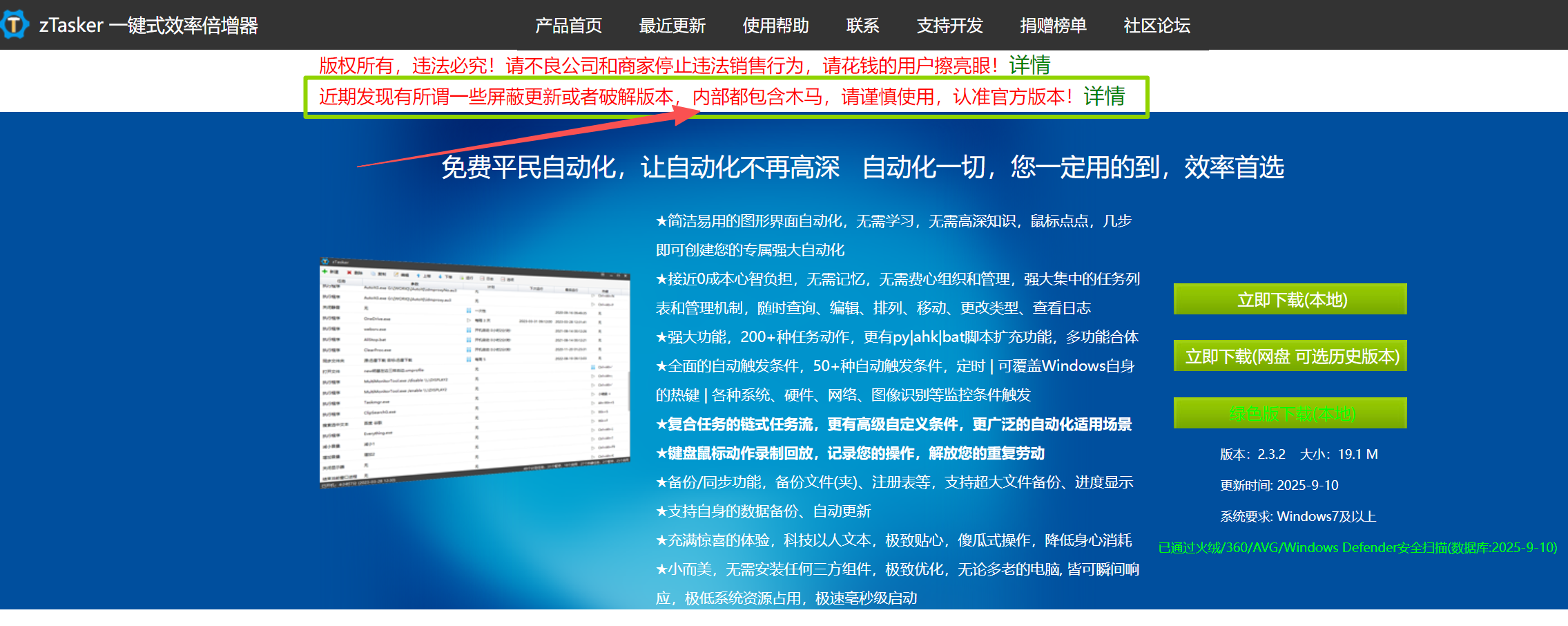
说实在的,你在官网这么写,认真起来我可以告你诽谤!你意思就是说这些是木马,发布木马这个可是犯罪的事情!
🙏 致谢
首先感谢开发者提供如此高效的工具! 软件本身功能强大,但部分机制需特别注意!
📖 软件概述
zTasker 是一款通过自动化脚本/任务流实现效率飞跃的生产力工具,支持:
✅ 快捷键批量操作
✅ 定时任务托管
✅ 界面自动化
✅ 多任务工作流编排
✨ 核心优势
-
零门槛体验:
无需编程基础,图形化界面拖拽操作,3步搭建自动化流程
集中式任务管理系统支持快速查询/编辑/日志追溯 -
全场景覆盖*:
▸ 近200种预设动作 + 脚本扩展(Python/AHK/BAT)
▸ 50+智能触发器:定时/热键/系统状态/硬件监测/网络事件
▸ 支持复合任务流与自定义条件分支
⚠️ 重要注意事项(必看!)
使用说明
首先感谢作者提供了这么棒的工具! 🙏
⚠️ 重要提示
该软件存在强制生命周期限制:
- 🌐 无论是否有网络连接
- ⏰ 到达特定时间后
- 🚫 会强制要求更新并退出程序!
✅ 正确运行方式
-
启动方法
请始终运行zTasker_运行我.exe文件 -
开机启动设置
- 在启动项文件夹中创建
zTasker_运行我.exe的快捷方式 - 务必禁用原程序
zTasker.exe的开机自启动
- 在启动项文件夹中创建
-
★★★执行设定★★★
建议,启用每日执行时间段限制,否则可能会重复运行自定义的任务!
操作:编辑任务→执行设定→只在此时间段内运行
💡 原理说明
通过 zTasker_运行我.exe 可以绕过软件的生命周期检测机制
(开发者已经在>2.3.0版本上,不定时时间对比,请使用≤2.3.0版本,zTasker>2.3.0的方法自行研究,不提供方法。)
zTasker≤2.3.0版本如何跳过时间限制及强制更新闪退
【这个方法启动和破解啥的一点关系没有,放心使用和分享!】
【zTasker_绿色版≤1.75,官方默认是没有强制更新的。】
小白方法简单实用:
@echo off
:: 设置初始标题
title zTasker启动器-屏蔽强制更新
:: 检查是否以管理员权限运行
:-------------------------------------
@ECHO OFF&(PUSHD "%~DP0")&(REG QUERY "HKU\S-1-5-19">NUL 2>&1)||(
powershell -Command "Start-Process '%~sdpnx0' -Verb RunAs"&&EXIT)
:--------------------------------------
:: 设置命令提示符窗口大小
mode con: cols=50 lines=5
:: 结束 zTasker.exe 进程
taskkill /IM zTasker.exe /F
echo.
if %errorlevel% neq 0 (
    echo 无法找到或结束 zTasker.exe 进程。
) else (
    echo 已成功结束 zTasker.exe 进程。
)
echo.
:: 等待程序启动
timeout /t 1 /nobreak >nul
echo 开始屏蔽内部时间限制...
echo.
timeout /t 1 /nobreak >nul
:: 获取当前日期和时间(兼容Win10/Win11)
for /f "tokens=1-6 delims=/-: " %%a in ('powershell -command "Get-Date -Format 'yyyy-MM-dd HH:mm:ss'"') do (
    set currentDate=%%a-%%b-%%c
    set currentTime=%%d:%%e:%%f
)

:: 记录当前日期到文件(仅日期)
echo %currentDate% > current_date.txt

:: 从配置文件读取目标日期
set configFile=config.ini
set userDate=
if exist "%configFile%" (
    for /f "tokens=2 delims==" %%a in ('findstr "userDate=" "%configFile%"') do (
        set userDate=%%a
    )
)

:: 检查日期格式
if "%userDate%"=="" (
    echo 错误: 无法从 %configFile% 读取 userDate
    echo 请确保配置文件包含: userDate=YYYY-MM-DD
    pause
    exit /b 1
)

:: 仅修改日期(保持原时间不变)
powershell -command "$date = Get-Date '%userDate% %currentTime%'; Set-Date $date"
echo.
echo 准备启动zTasker主程序...
echo.
timeout /t 2 /nobreak >nul

:: 启动程序
setlocal
set WORKDIR=%cd%
echo 当前工作目录: %WORKDIR%
start "" /D "%WORKDIR%" "zTasker.exe" -m -autorun
endlocal

:: 倒计时
echo.
echo 程序启动中,6秒后执行完毕...
echo.
for /l %%i in (3, -1, 1) do (
    echo 剩余 %%i 秒...
    ping -n 2 127.0.0.1 >nul
)

:: 恢复原始日期(保持当前时间)
powershell -command "$date = Get-Date '%currentDate% %currentTime%'; Set-Date $date"
echo.
echo 系统自动时间同步中...
echo.
timeout /t 3 /nobreak >nul
:: 自动时间同步exe程序
:: 输出当前工作目录
echo 当前工作目录: %cd%
echo.
echo 窗口如果没有自动关闭,待2s后手动关闭...
echo.
:: 定义相对路径
set "relativePath=User\UpdateTime\UpdateTime_x64.exe"
:: 检查文件是否存在
if exist "%relativePath%" (
    :: 启动 UpdateTime_x64.exe
    start "" /B "%relativePath%"
) else (
    echo %relativePath% 未找到,请检查文件是否存在。
)
:: 结束
timeout /t 1 /nobreak >nul
exit
- 把该代码复制保存为文件
zTasker_运行我.bat和主程序同目录即可。
| 功能模块 | 说明 |
|---|---|
| 管理员权限自动申请 | 自动检测并以管理员身份运行,确保时间修改等操作有足够权限 |
| 进程管理 | 启动前强制结束已有的 zTasker.exe 进程,避免冲突 |
| 系统日期备份 | 自动备份当前真实日期到 current_date.txt 文件,用于后续精确恢复 |
| 时间屏蔽机制 | 临时将系统日期修改为用户指定的日期(通过 config.ini 配置),绕过软件内部的时间限制检测 |
| 程序启动 | 以最小化模式(-m)和自动运行模式(-autorun)启动 zTasker 主程序 |
| 时间自动恢复 | 从备份文件读取原始日期并恢复,确保系统时间准确性 |
| 时间同步修复 | 调用内置的 UpdateTime_x64.exe 工具进行网络时间同步,双重保障时间准确性 |
工作流程
| 步骤 | 操作 | 说明 |
|---|---|---|
| ① | 管理员权限启动 | 自动申请UAC提权 |
| ② | 结束现有进程 | 强制关闭zTasker.exe避免冲突 |
| ③ | 备份系统日期 | 写入current_date.txt供后续恢复 |
| ④ | 读取配置 | 从config.ini获取目标日期 |
| ⑤ | 修改系统日期 | 临时改为配置日期,绕过强制更新检测 |
| ⑥ | 启动主程序 | 最小化模式(-m) + 自动运行(-autorun) |
| ⑦ | 等待6秒 | 确保程序完全启动 |
| ⑧ | 恢复原始日期 | 从备份文件读取并还原真实日期 |
| ⑨ | 网络时间同步 | 执行UpdateTime_x64.exe校准时间 |
| ⑩ | 自动退出 | 清理环境并退出 |
日期备份与恢复机制详解
备份阶段:
- 脚本使用 PowerShell 获取当前日期时间(兼容 Win10/Win11)
- 将原始日期(格式:
YYYY-MM-DD)写入current_date.txt - 同时保留完整时间戳到内存变量,供恢复时使用
恢复阶段:
- 程序启动完成后,从内存变量(或备份文件)读取原始日期
- 使用 PowerShell 将系统日期恢复为备份的真实日期
- 保持时间部分不变,仅恢复日期,减少对系统的影响
双重保障:
即使脚本异常中断,用户也可以手动查看 current_date.txt 文件获取原始日期进行恢复。
配置文件说明
config.ini 需放置于脚本同级目录,格式如下:
userDate=2024-01-15
userDate:设置本版本软件发布的日期即可(格式:YYYY-MM-DD)- 脚本启动时会临时使用此日期,启动完成后自动恢复真实日期
- 生成的current_date.txt文件
| 文件名 | 用途 | 是否必需 |
|---|---|---|
| current_date.txt | 存储备份的真实系统日期 | 自动生成,用于恢复 |
使用注意事项
- 权限要求:脚本需要管理员权限运行,首次启动会触发 UAC 提权
- 路径要求:建议不要放置于 C 盘,避免权限问题(参考历史版本说明)
- 备份文件:
current_date.txt为临时备份文件,请勿手动删除或修改 - 时间同步:确保
User\UpdateTime\UpdateTime_x64.exe路径存在,用于后续时间校准 - 兼容性:支持 Windows 10/11 系统,使用 PowerShell 进行日期操作确保兼容性

📌 温馨提示
技术大神可忽略此方案
本教程专为新手用户准备,建议收藏备用! 💌
zTasker_历史官方版本_定时|热键|事件|键鼠模拟|操作录制|自动化流程
📥︎:zTasker官方历史版本_蓝奏云_密码:bw2s
📥︎:zTasker官方历史版本_百度云_密码:ig6h
⚠️为什么会有时间限制,可能为了后期收费做准备,好了到此结束!!!

这里是“一人公司”的成长家园。我们提供从产品曝光、技术变现到法律财税的全栈内容,并连接云服务、办公空间等稀缺资源,助你专注创造,无忧运营。
更多推荐



 17
17 0
0- 0


 已为社区贡献1条内容

所有评论(0)