VScode Remote 直接打开远程服务器目录进行调试
先记下VScode Remote 远程开发与调试https://www.jianshu.com/p/0f2fb935a9a1VScode Remote 远程开发与调试(告别SSH)https://blog.csdn.net/qq756684177/article/details/94236990?utm_medium=distribute.pc_relevant_t0.none-task-blog
问题
- 之前用上了远程 SSH 调试,没有记录!
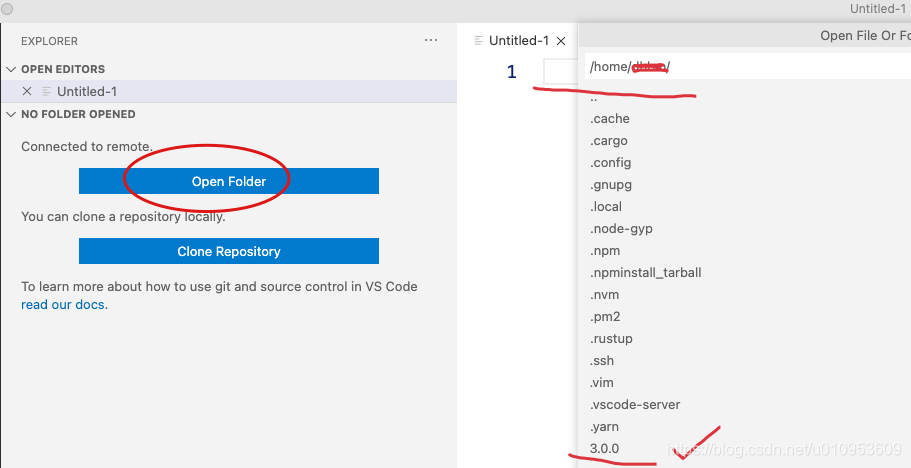
- 今天在远程服务器上新建了一个 3.0.0 目录,但是 VScode 上 SSH 打开的还是以前那个目录,结果,又要靠着记忆,重新搜索方法
- 于是,今天如实记录下来步骤,以免下次遗忘!
1、 安装 Remote - SSH ms-vscode-remote.remote-ssh 插件
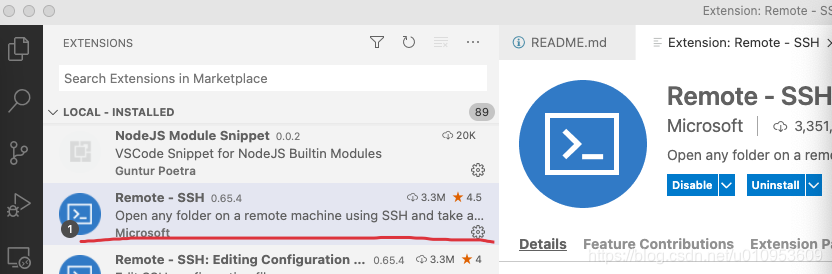
2. 按照插件的帮助操作即可
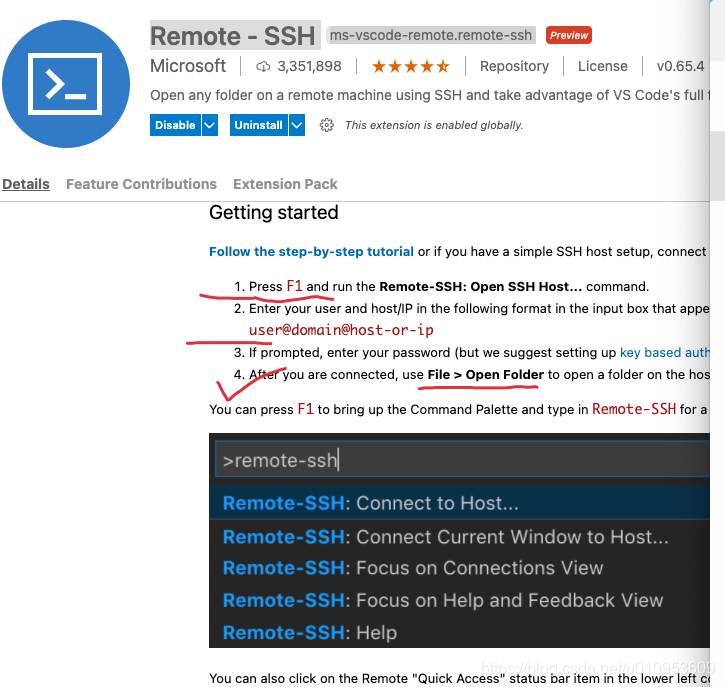
3. 抄录一下实际过程
-
在 VScode 中 按 F1 或者 shift + Win + P (mac 上 是 shift + Command + P)就弹出来命令行
-
今天我是要增加一个新的连接,所以,选择 Remote-SSH Add New SSH Host
-
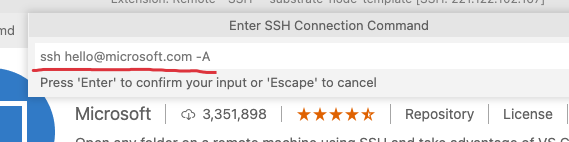
假设远程服务器的 SSH 连接方式是 ssh -p 22 wzh@221.122.XXX.XXX,在这里输入完整的 ssh 连接命令,回车

-
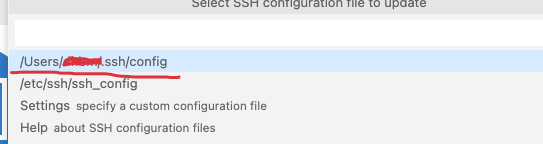
下面就会显示出你自己电脑上对应的 ssh 私钥位置,我这里是在 ~/.ssh/config,所以选择第一个
如果没有在远程服务器上配置自己的公钥,是不是需要输入账户和密码?我不得而知!因为我已经提前配置好 SSH
-
右下角会有提示
(抱歉!图片搞丢了,大概就是 … Connected!)这就说明连接 OK 了!
所有已经配置过的 SSH config ,其实已经保存在了这个文件下
/Users/dhbm/.ssh/config,可以自行打开查看 -
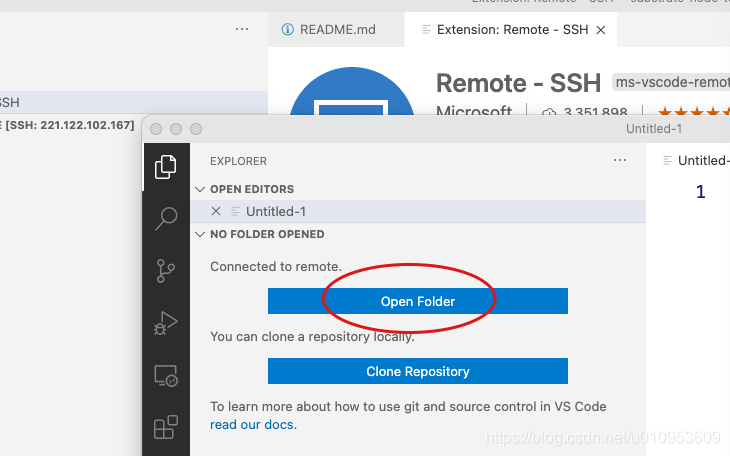
首次连接(或者我现在要新开一个)的时候,会自动弹出一个新窗口
-
选择 Open Folder 就会弹出远程服务器上的目录了
-
4、创建另一个服务器的 SSH 连接
上次已经成功连接过一个远程 SSH ,现在需要切换另一个服务器
因为地址、端口、名称可能相似甚至相同
所以,为了区分,需要进行一下设置
同样是按 F1 或者 Command + shift + P ,点击右边那个 recent used ,然后就会出现以下列表
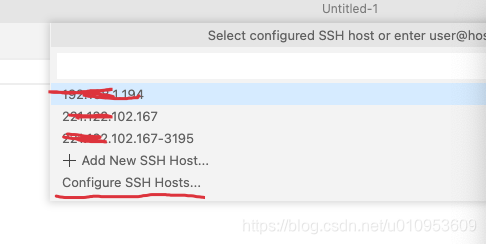
选择 Configure SSH Hosts 后,就会打开本机上所有连接过的记录文件(config),如下所示,修改一下 Host 名字,改成方便记忆的名字就好,
没有修改之前 Host 是 IP 地址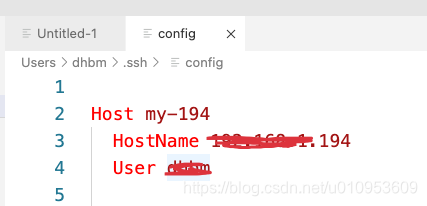
下次再来就可以方便识别并选择对应的服务器了!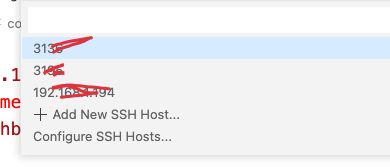

这里是“一人公司”的成长家园。我们提供从产品曝光、技术变现到法律财税的全栈内容,并连接云服务、办公空间等稀缺资源,助你专注创造,无忧运营。
更多推荐



 6
6 0
0- 0


 已为社区贡献1条内容

所有评论(0)