网易UU远程控制:重塑高效远程协作,从入门到精通的专业指南
摘要:网易UU远程控制软件打破行业惯例,提供免费高性能远程协作方案。其核心优势包括4K高清画质、毫秒级响应延迟、企业级安全加密,支持跨平台操作。安装简便,提供账号绑定和临时验证两种连接方式,支持文件传输、远程开关机等实用功能。通过自适应画质、断点续传等技术创新,解决了传统远程工具卡顿、收费高的痛点,特别适合开发者、设计师等专业场景需求,重新定义了远程协作体验标准。
兄弟们,不知道你们有没有被这种场景搞崩溃过:正搁家舒舒服服躺着呢,客户或者同事一个微信过来:“快,有个急事,你电脑上那个文件/代码/设计稿赶紧发我一下!” 你只能屁颠屁颠打开电脑,找到文件,再传过去。这一套流程下来,休息的心情全无。或者,出差在外,突然需要用到办公室电脑里的一个关键环境,干着急没办法。
以前我也这样,觉得远程控制软件就是个“半成品”:免费的卡成PPT,稍微想流畅点就得掏钱订阅,价格还不菲。直到我被安利了网易UU远程,用了之后真的想感慨一句:原来远程控制可以这么爽,而且还能完全免费!
引言:专业工具如何重塑远程协作效率?
当前远程控制软件市场选择繁多,但普遍面临一个困境:免费版功能受限,付费版门槛较高。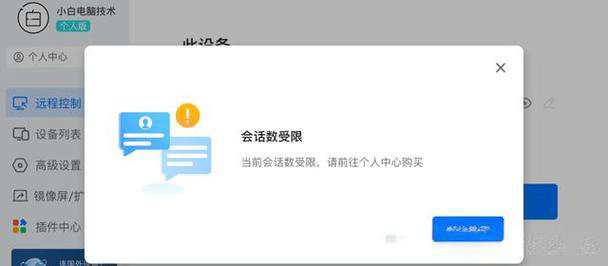
这对于广大开发者、IT运维人员及需要频繁进行远程协作的团队而言,无疑增加了成本与复杂性。
网易UU远程控制的出现,为这一领域带来了新的思路。它并非一款“新玩具”,而是依托于网易在大规模网络接入与实时数据传输领域的深厚技术积累开发的专业工具。
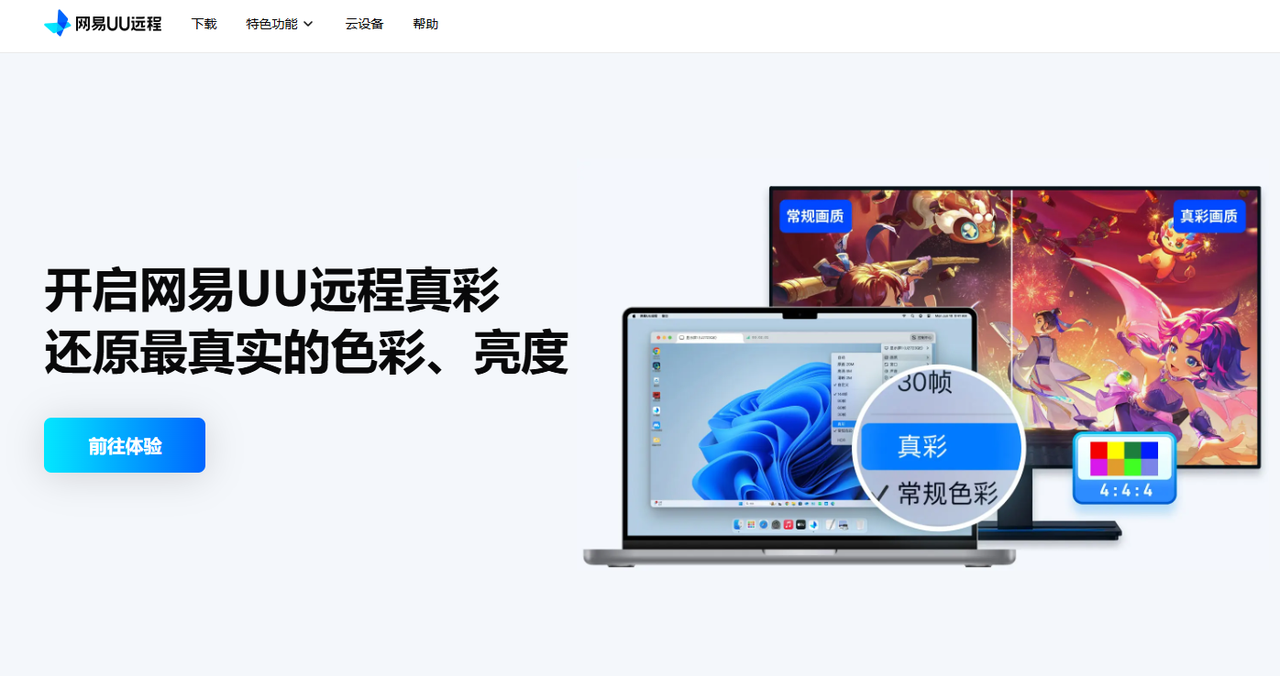
其核心优势在于:
- 极致性能:支持4K高清画质与高帧率传输,确保操作响应毫秒级延迟,为编程、设计、运维等专业场景提供流畅体验。
- 完全免费:核心功能无任何费用,彻底打破“高性能即高收费”的行业惯例。
- 企业级安全:采用端到端加密与多重验证机制,为商业数据与隐私提供银行级防护。
下面,我们将一步步引导您如何将这款强大的工具应用到您的实际工作中。
一、 下载与安装:安全部署,快速入门
UU远程支持跨平台操作,涵盖 Windows、macOS、Android、iOS。
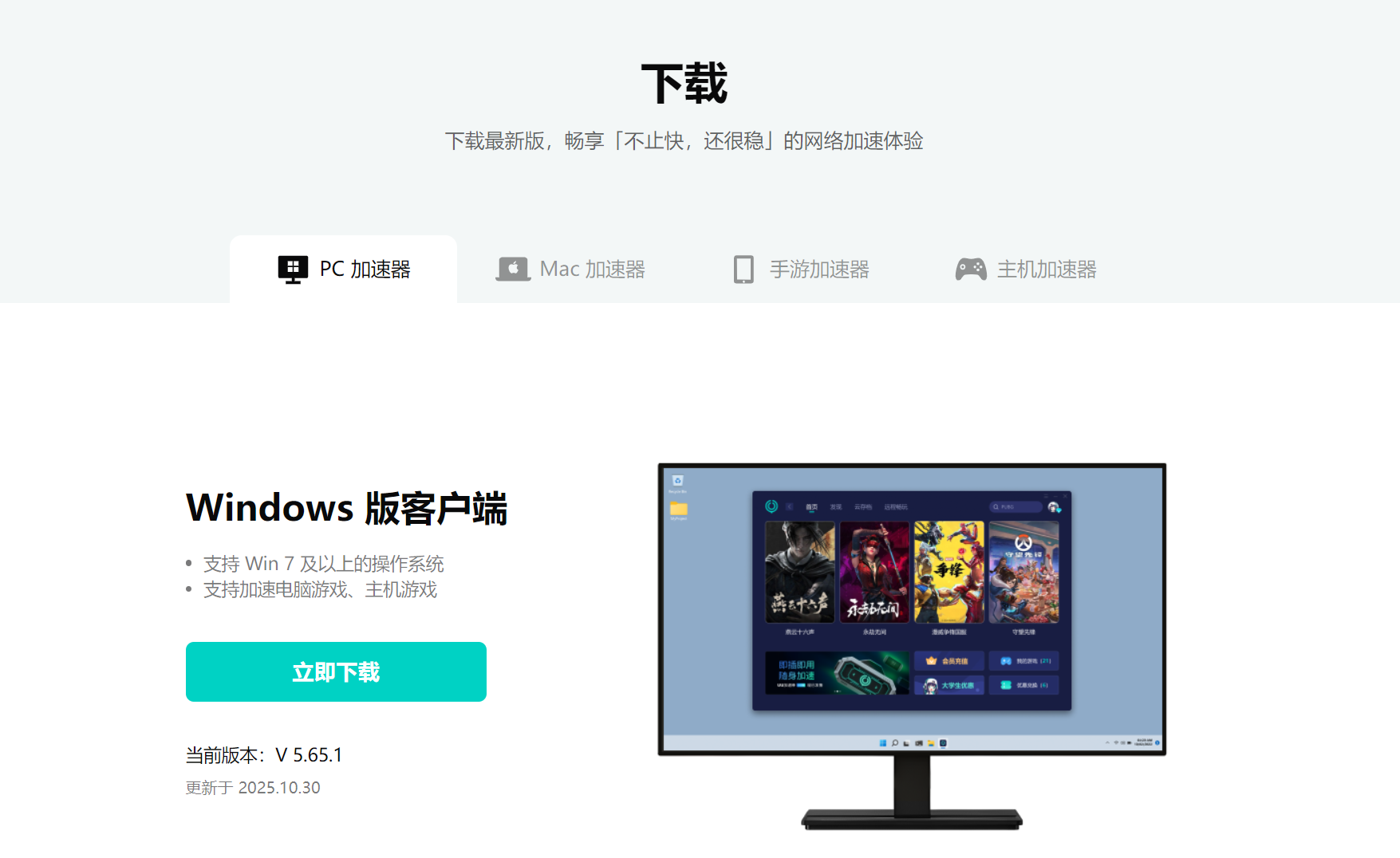
1.1 从官方渠道下载
安全是第一步。 请务必从官方渠道获取安装包,避免潜在风险。
-
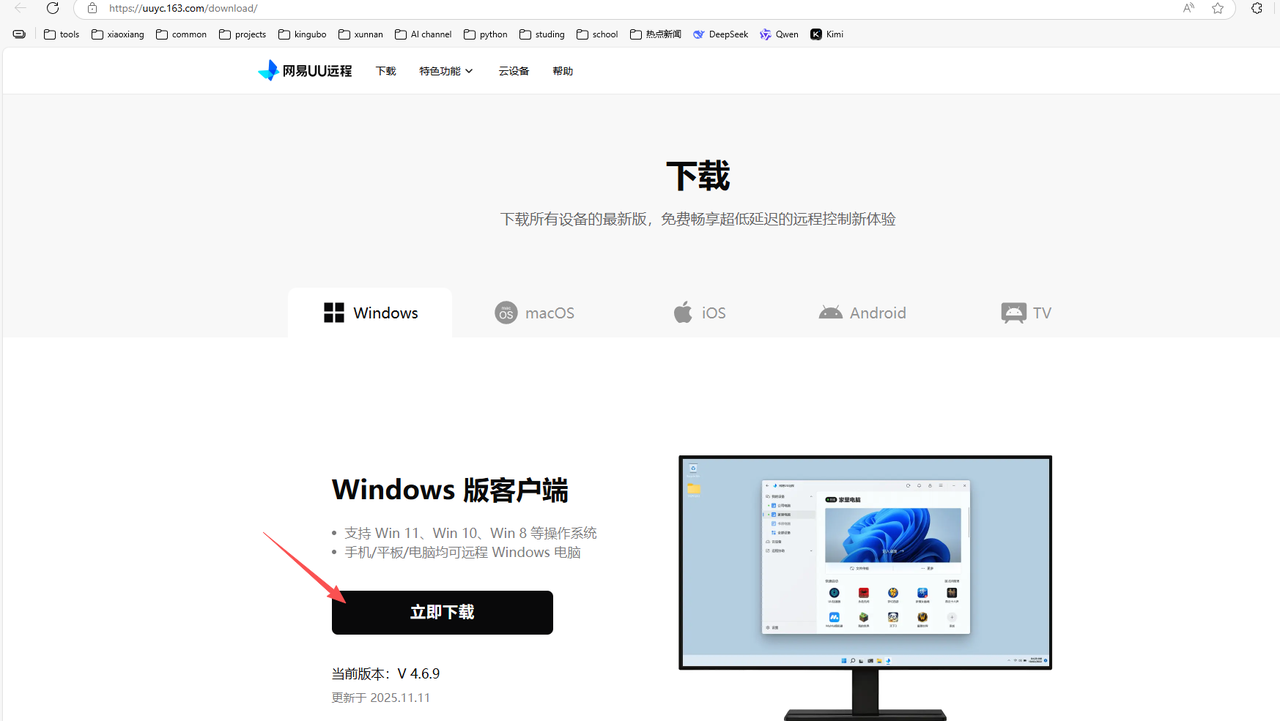
官方网站:访问 https://uuyc.163.com/download/,首页即可清晰找到各平台客户端的下载链接。
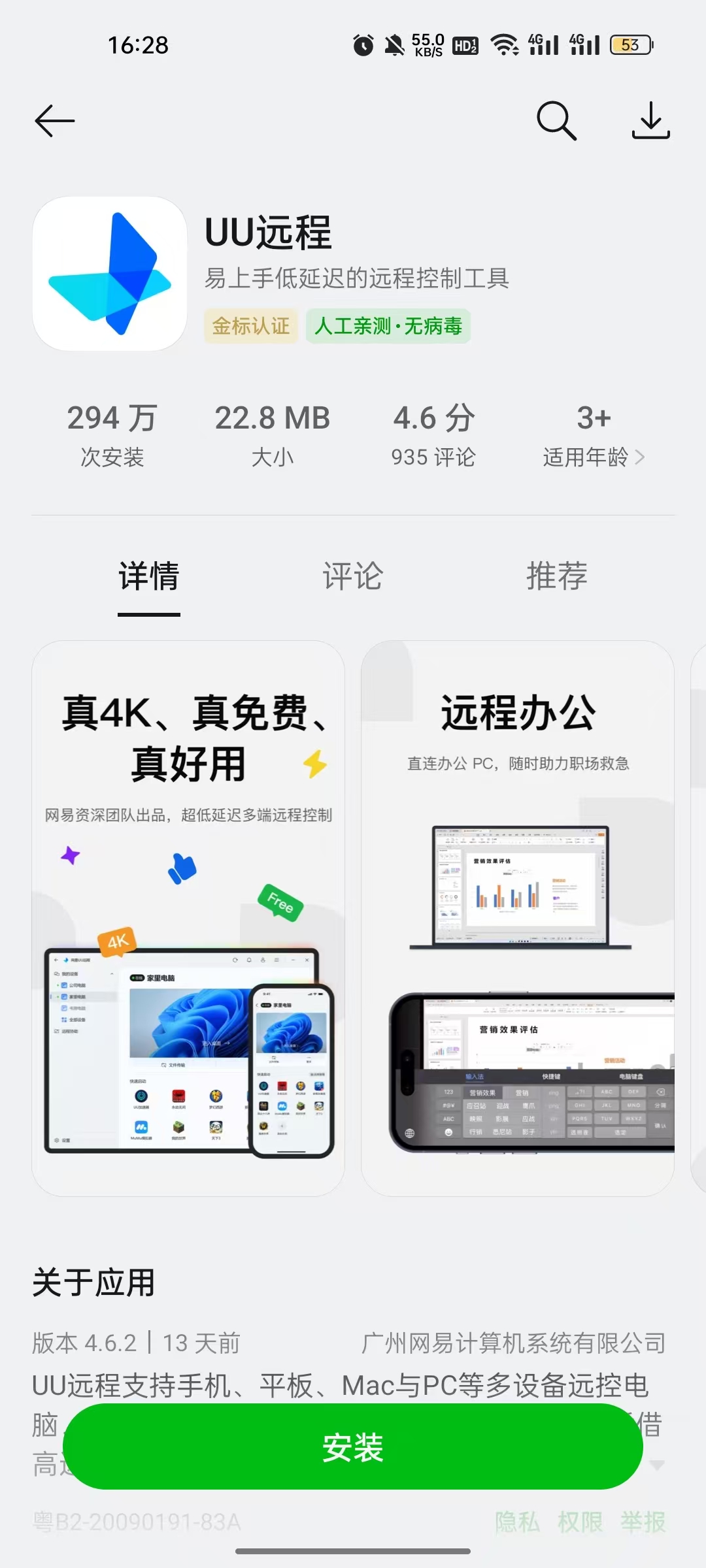
- 应用商店:在各大应用平台(如微软商店、苹果App Store、各大安卓市场)搜索“UU远程”下载。
1.2 专业环境下的安装与配置
安装过程简洁明了,以下以Windows环境为例:
1.运行安装程序:双击下载的安装包(例如 uuyc_4.6.9.exe)。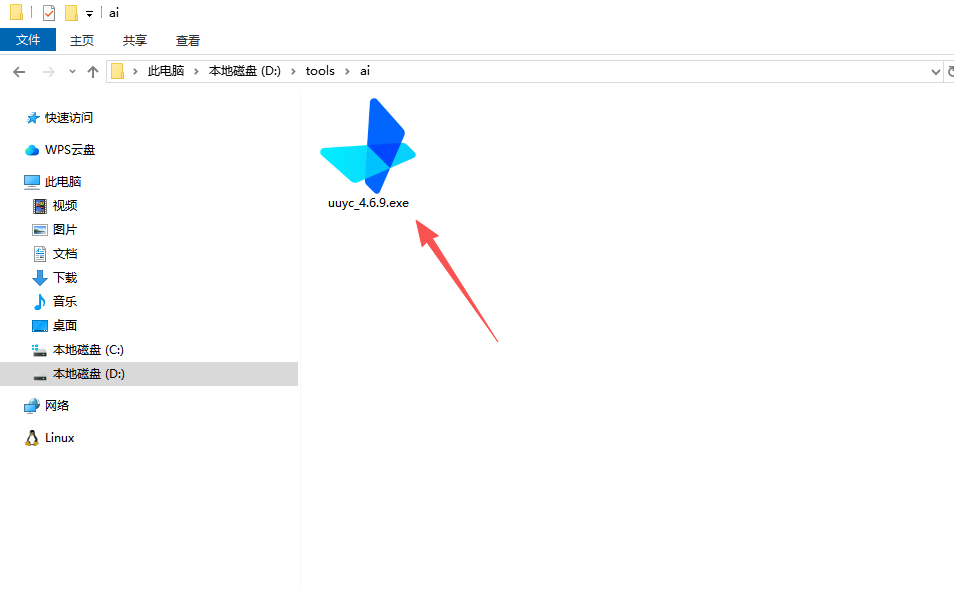
2.网易UU远程 安装:欢迎使用 网易UU远程 安装程序;此程序将引导你完成 网易UU远程 的安装,直接点击"下一步",如下图所示: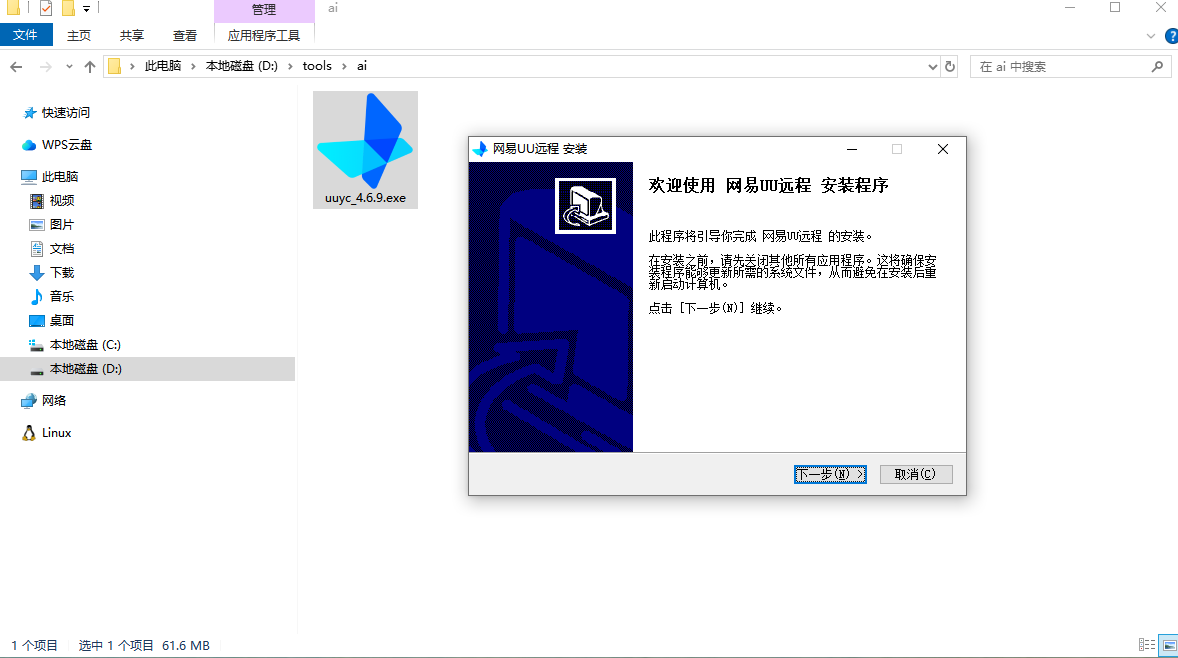
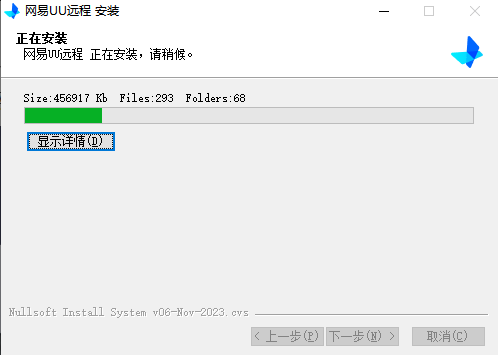
3.完成安装:点击“安装”,过程通常在一分钟内完成。
专业注意事项:
- 系统权限:安装时若出现用户账户控制(UAC)提示,请选择“是”,以确保软件获得必要权限。
- 防火墙配置:首次运行时,Windows Defender防火墙可能会弹出警报。请为UU远程勾选“专用网络”和“公用网络”后点击“允许访问”,这是保证其网络连接畅通的关键。
二、 设备绑定与连接:构建可信设备网络
UU远程提供账号绑定与临时验证两种连接方式,兼顾便捷性与会话安全。
2.1 注册与登录
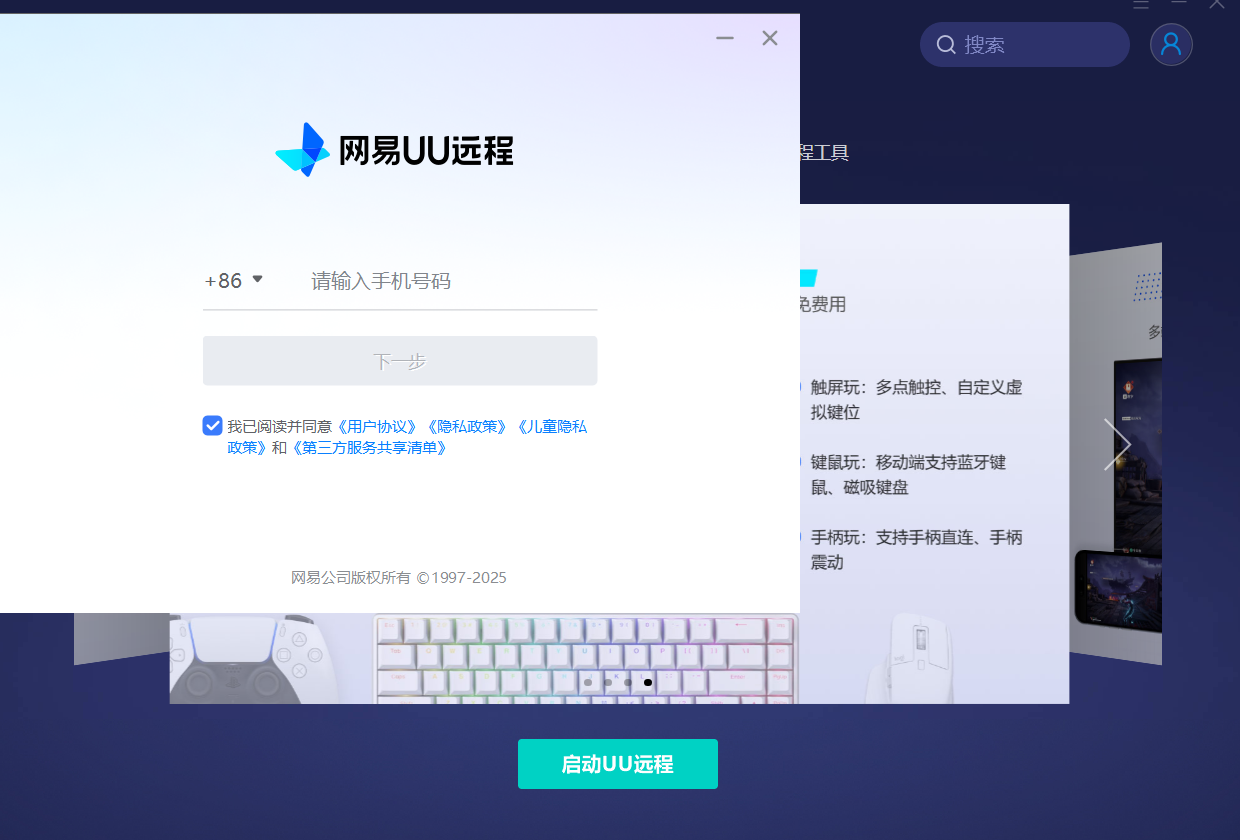
- 启动UU远程客户端,主界面会显示本机的设备ID和临时验证码。
- 点击“登录”,使用网易账号或手机号注册/登录。强烈建议登录,这是实现无人值守远程管理的基础。
2.2 可信设备绑定(推荐用于固定设备管理)
对于需要频繁访问的设备(如公司服务器、办公室电脑),绑定是最高效的方式。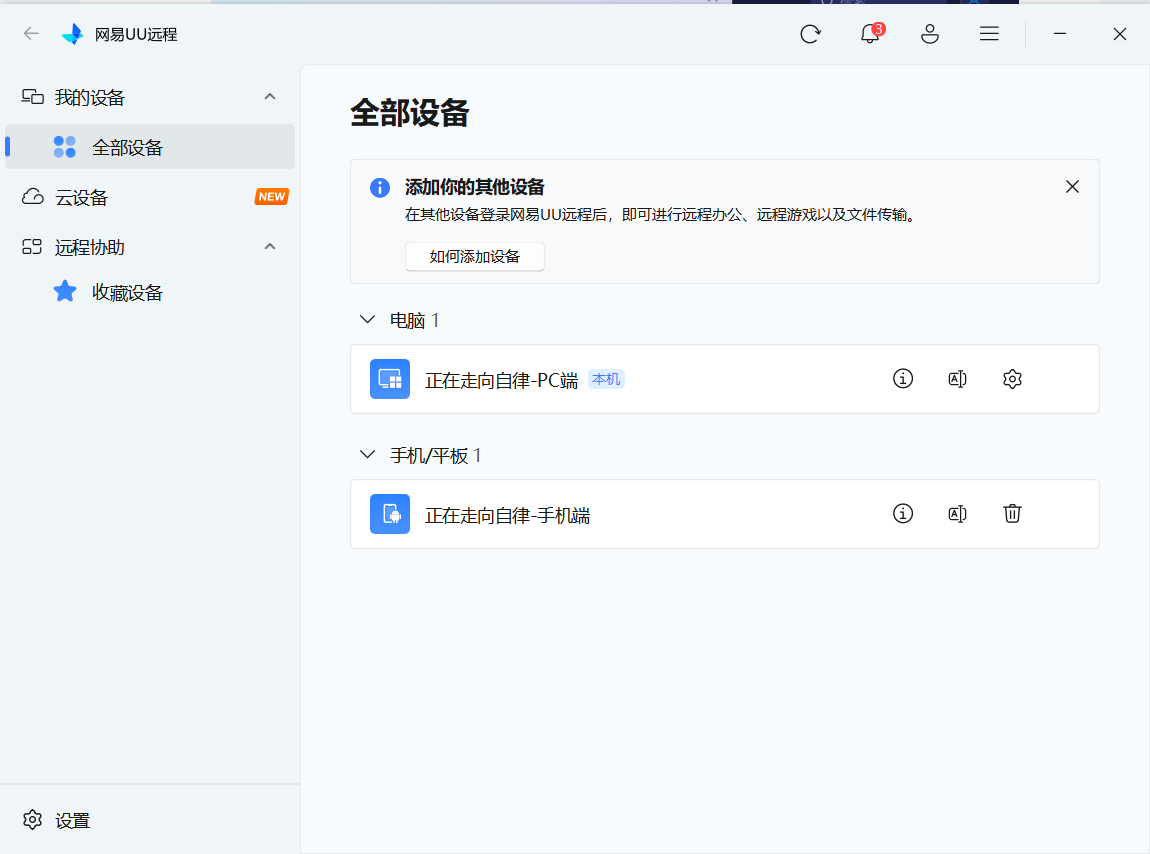
- 在被控设备(如公司电脑) 上登录您的UU账号。
- 该设备将自动出现在“我的设备”列表中。建议立即设置清晰的备注名(如“正在走向自律-手机端”、“正在走向自律-PC端”),便于多设备管理。
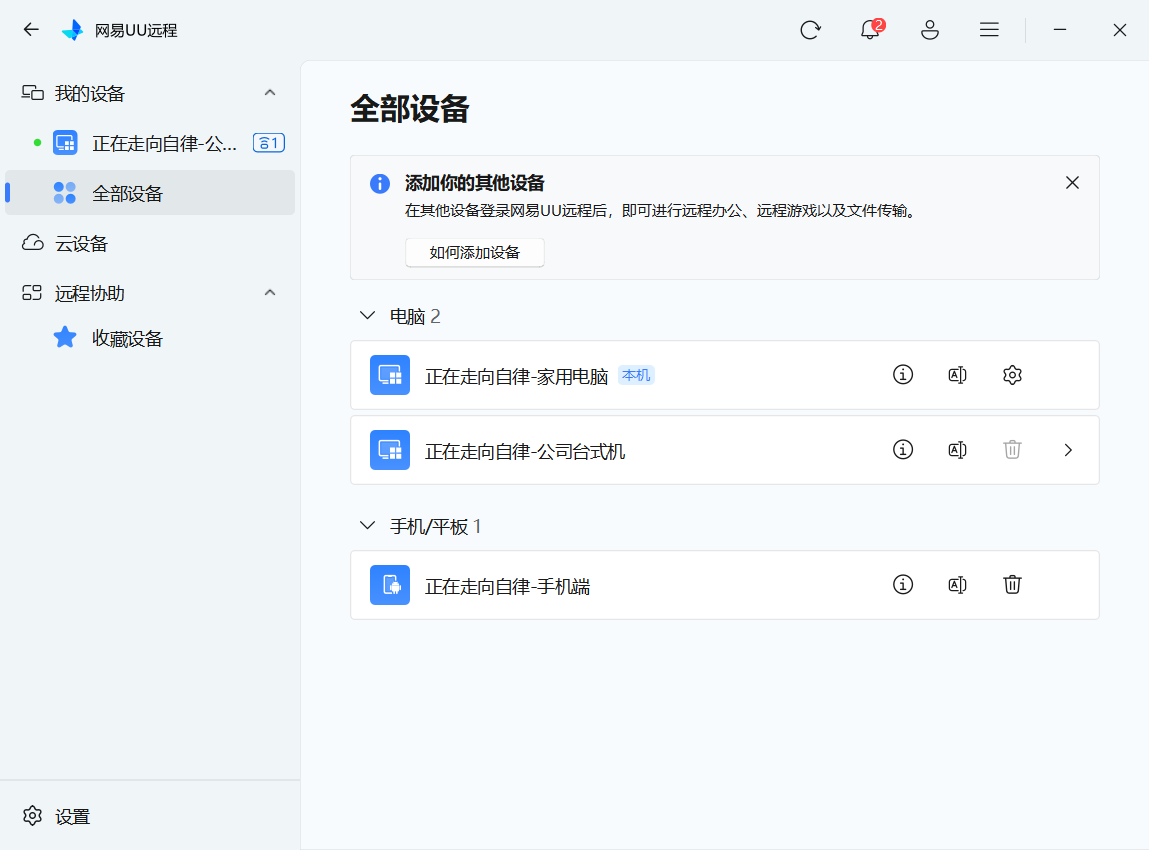
- 在主控设备(如个人笔记本电脑) 登录同一账号。
- 在设备列表中点击目标设备的“远程控制”,即可直接建立连接,无需二次验证。
2.3 安全临时会话(适用于一次性远程协助)
当需要为同事或客户提供临时技术支持时:
- 在主界面输入对方提供的设备ID和当前的动态验证码。
- 点击“远程控制”,被控端会收到明确的通知,必须手动点击“同意” 后,连接才会建立,有效防范未授权访问。
三、 核心功能深度体验
3.1 远程桌面控制:性能与画质的完美平衡
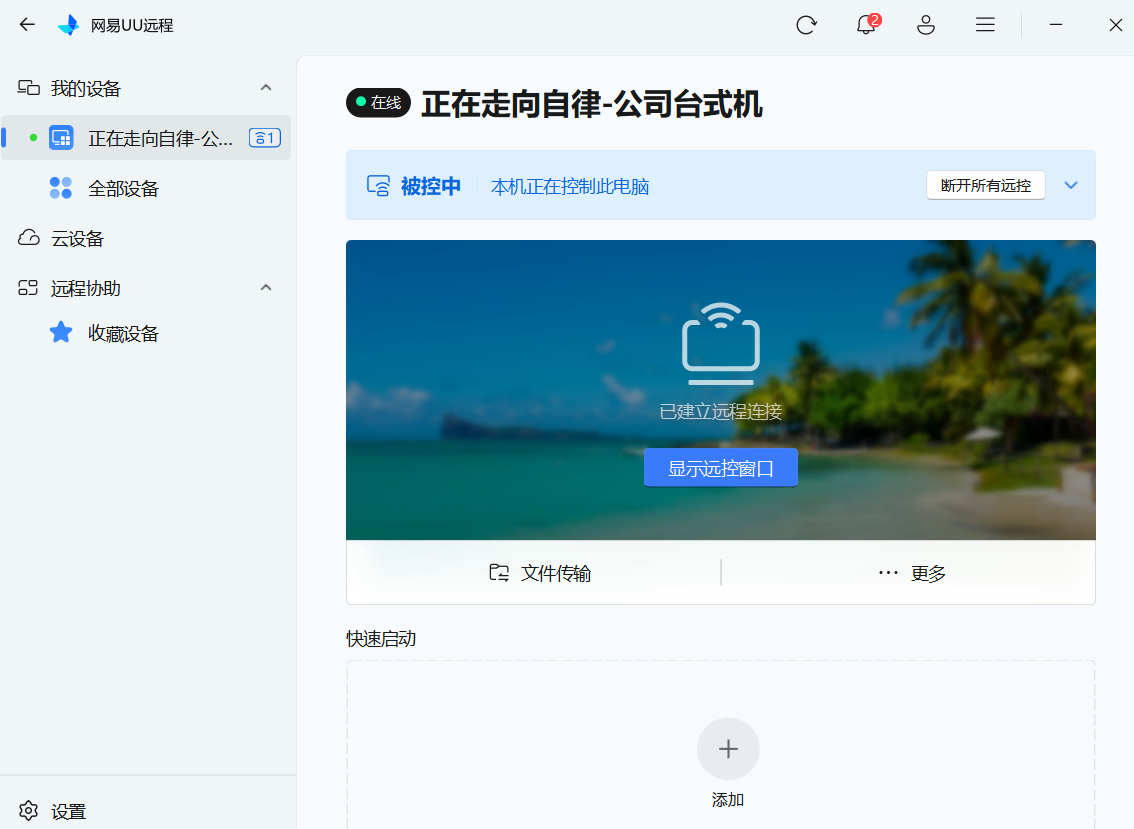
连接成功后,您将体验到其核心性能优势:
- 自适应画质:工具栏上的“画质”选项允许您根据网络状况在“流畅优先”、“平衡”、“画质优先”之间智能切换。高级设置中可手动调整至更高分辨率与刷新率,满足4K显示器的远程需求。
- 低延迟操作:无论是进行代码编写、UI设计还是精密的数据图表操作,本地输入与远程响应的延迟极低,有效提升工作效率。
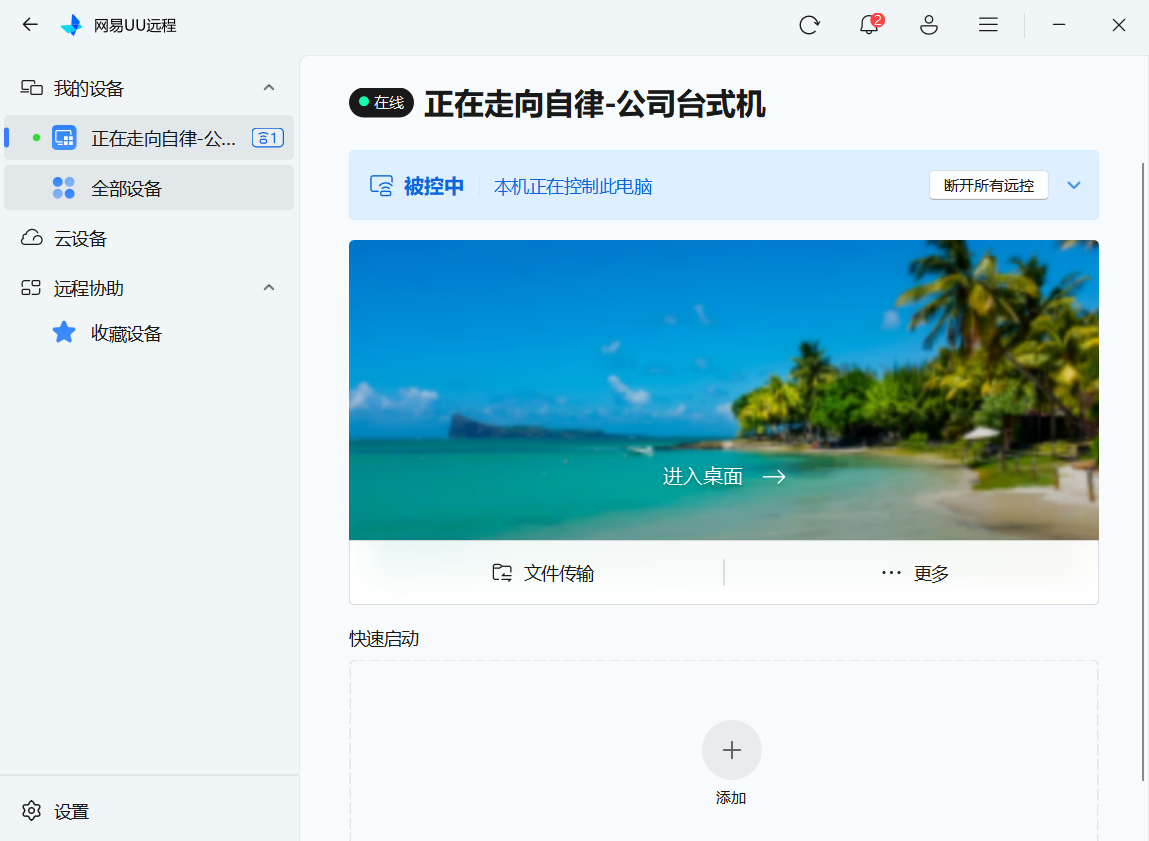
- 会话管理:工具栏提供锁屏、重启、文件传输等一站式管理功能。
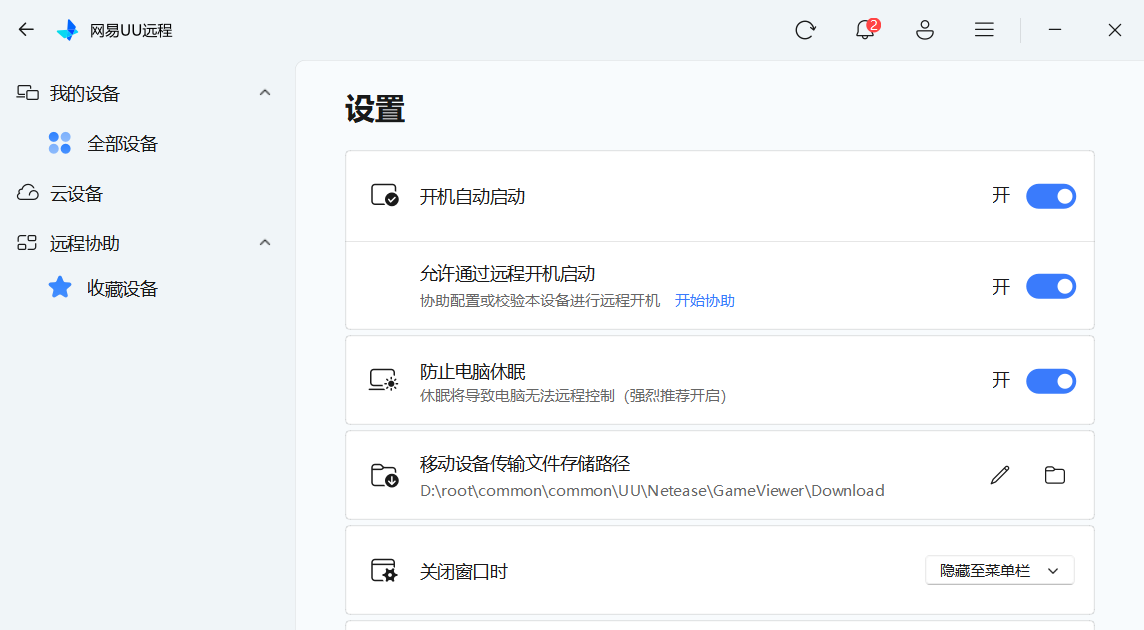
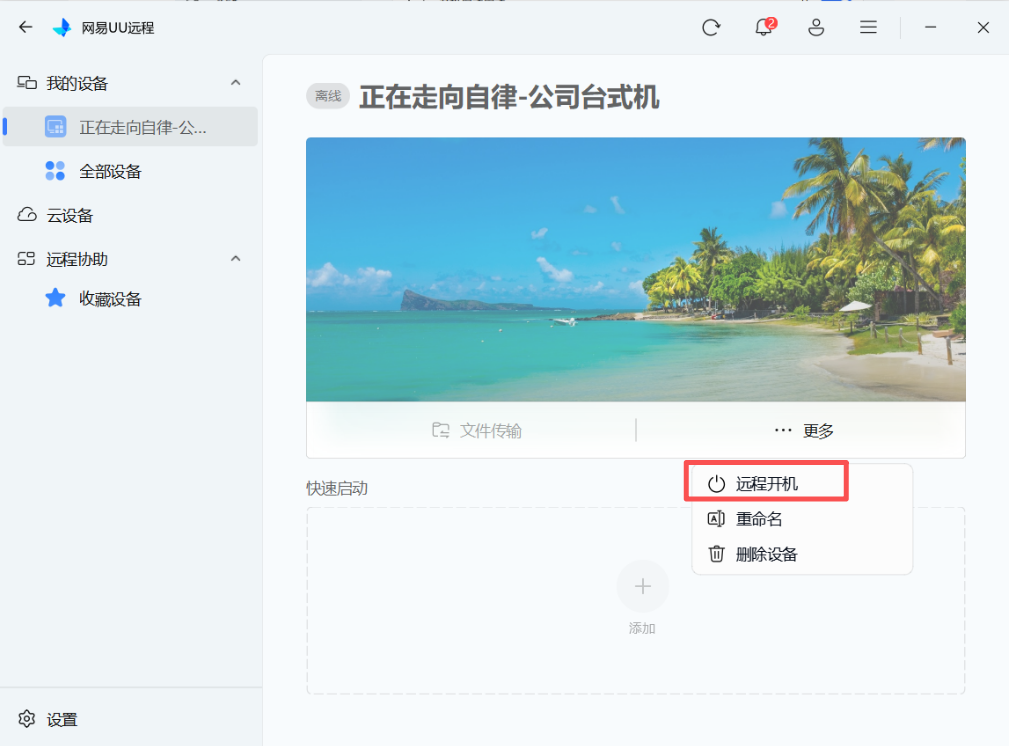
- 远程开/关机:有时候在外面,想公司或家里电脑获取一个关键文件,但是电脑没开机,辛亏UU远程可以远程开机;或者有时出门忘记关电脑了,也可以在手机上进行关机,UU真的不要太方便👍👍👍
3.2 高效文件传输:稳定可靠的数据通道
此功能对于传输开发包、设计稿、备份文件等大体积数据尤为重要。
- 在远程会话中,点击工具栏的文件传输图标。
- 界面将分为左右两栏,分别显示主控端与被控端的文件系统。
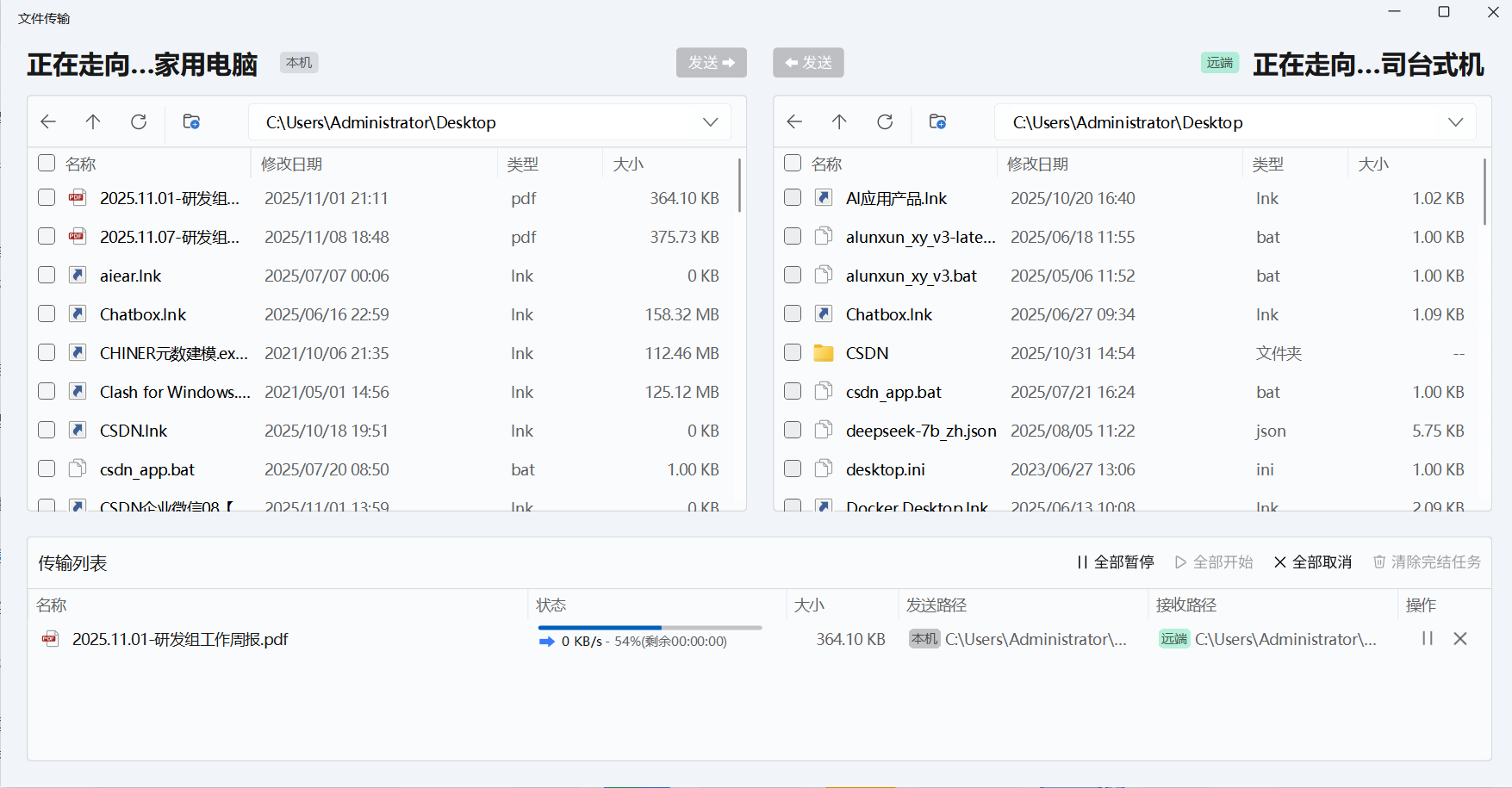
- 直接拖拽文件或文件夹即可开始传输,进度条和实时速度清晰可见,下面是截图手机端上传文件到PC端实际操作场景。
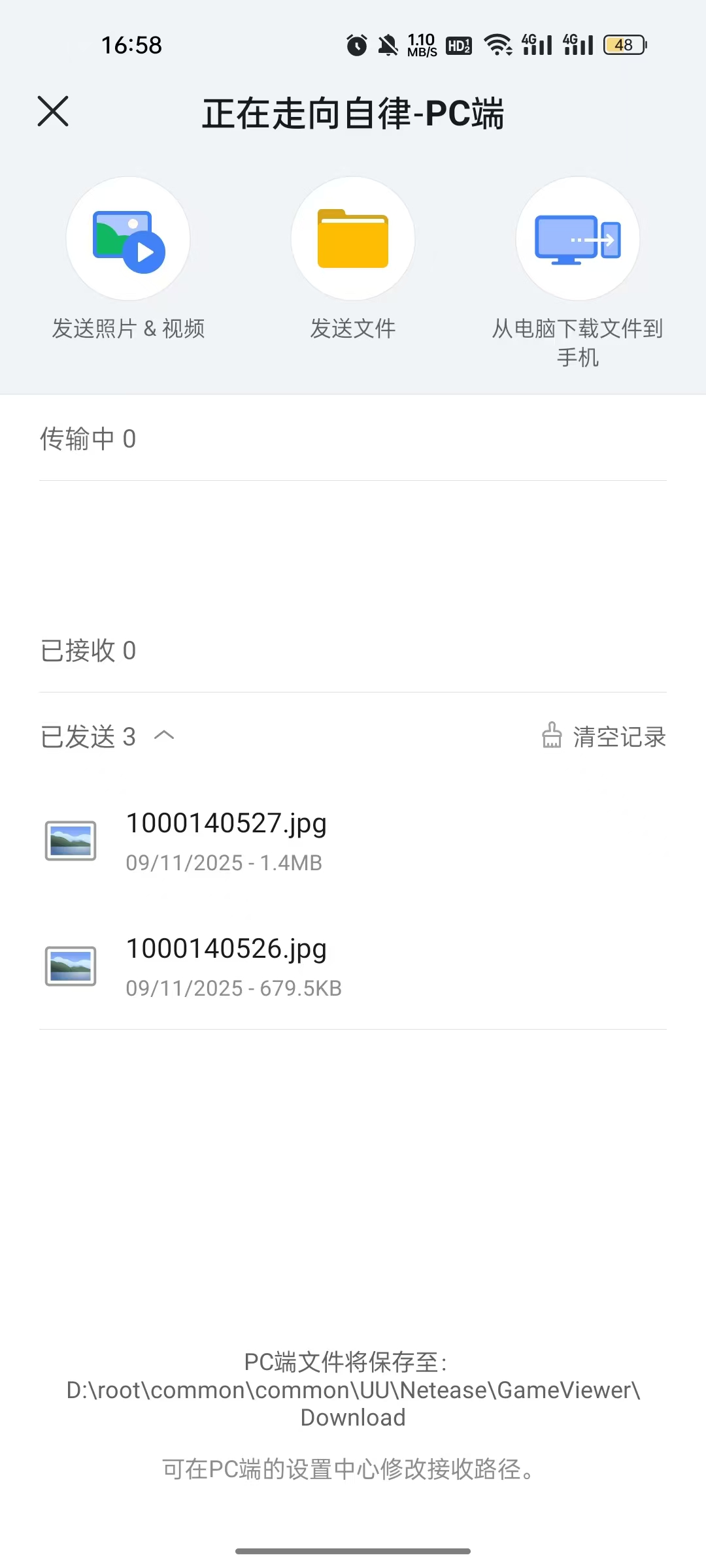
- 核心优势:断点续传。网络波动导致传输中断后,重连时可自动从断点继续,无需重新开始,极大保障了大规模文件传输的可靠性。

3.3 隐私与安全:为企业数据筑牢防线
- 一键隐私屏:被控端可设置在被远程连接时自动黑屏或模糊显示本地屏幕,防止敏感信息被周边人员窥视。
- 端到端加密:所有数据传输均在离开设备前加密,仅在目标设备解密,有效抵御中间人攻击。
- 连接记录可查:所有远程会话记录清晰可查,便于审计与追踪。
四、 最佳实践与常见问题排查
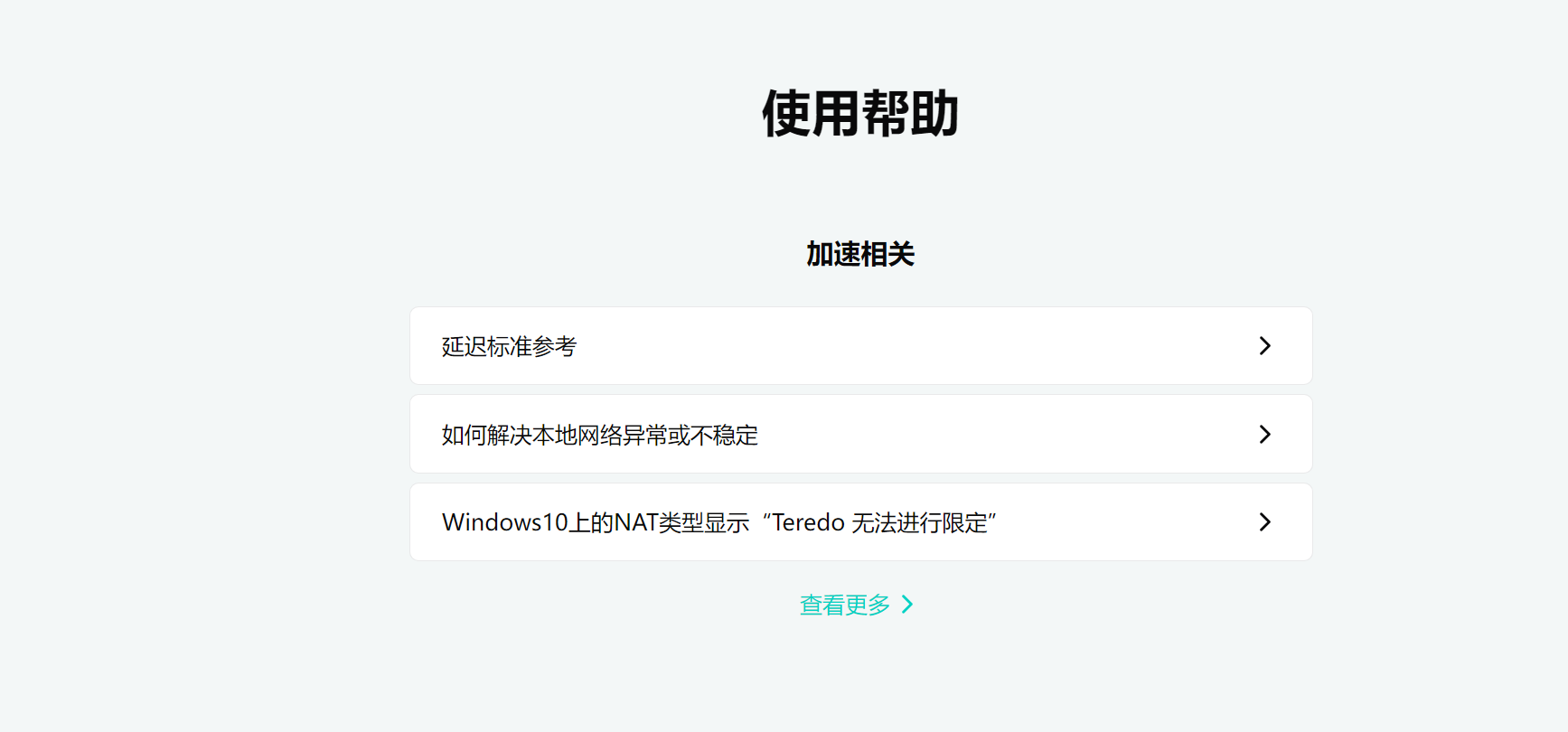
官方使用帮助地址:https://uu.163.com/help/
4.1 优化连接稳定性
- 网络基础:优先使用有线网络(以太网)连接,其稳定性远高于Wi-Fi。确保双方网络带宽充足。
- 客户端维护:保持客户端为最新版本,以获取最佳性能与安全更新。
4.2 专业场景下的问题诊断
- 连接失败:
- 检查双方网络连接状态。
- 确认防火墙或安全软件未阻止UU远程。
- 临时会话请确认验证码是否为最新。
- 操作卡顿或画质不佳:
- 首先尝试在设置中降低远程画质和帧率,优先保证指令响应的流畅性。
- 检查网络带宽占用,暂停其他设备的下载或视频流任务。
- 安全运维建议:
- 权限最小化:仅将设备绑定权限授予必要人员。
- 会话后注销:在公共或共享计算机上使用后,务必完全退出账号。
- 定期审计:定期查看“我的设备”列表,移除不再需要的可信设备。
五、总结:为何UU远程是专业用户的明智之选?
在混合办公与分布式运维已成常态的今天,一款性能卓越、安全可靠的远程控制软件是提升生产力的关键工具。在众多选择中,网易UU远程控制凭借其深厚的技术底蕴,以企业级性能和颠覆性的免费策略,正成为市场上一款备受瞩目的专业工具。

综上所述,网易UU远程控制以其严谨的技术架构、对企业级安全与性能的坚持、以及真正免费的诚意,为远程协作树立了新的标杆。它摒弃了华而不实的功能,专注于提升核心远程体验的流畅度、清晰度与可靠性。
对于追求效率、重视安全、并秉持实用主义的开发者、IT从业者及技术团队而言,UU远程提供了一种无需权衡成本与性能的优秀解决方案。立即体验,让专业的工具为您的高效远程协作赋能。
声明:本文旨在提供技术指南与客观分析,所有功能描述基于软件当前版本,请以官方最新发布为准。

这里是“一人公司”的成长家园。我们提供从产品曝光、技术变现到法律财税的全栈内容,并连接云服务、办公空间等稀缺资源,助你专注创造,无忧运营。
更多推荐



 69
69 0
0- 0



 已为社区贡献9条内容

所有评论(0)