【工具分享】使用VS Code连接远程主机

下载VS Code
-
进入官网,再到下载地址:
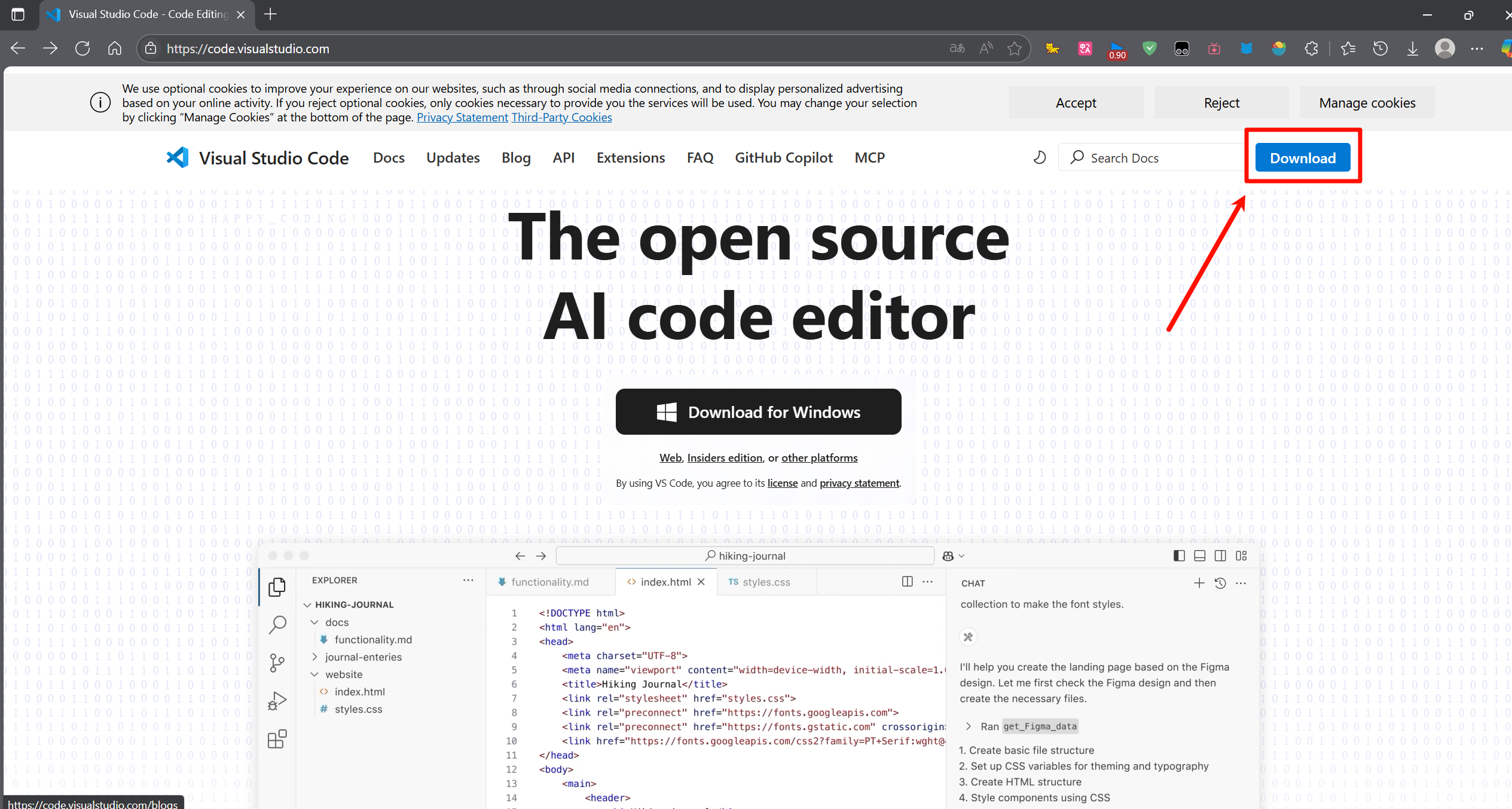
-
选择Windows进行下载:
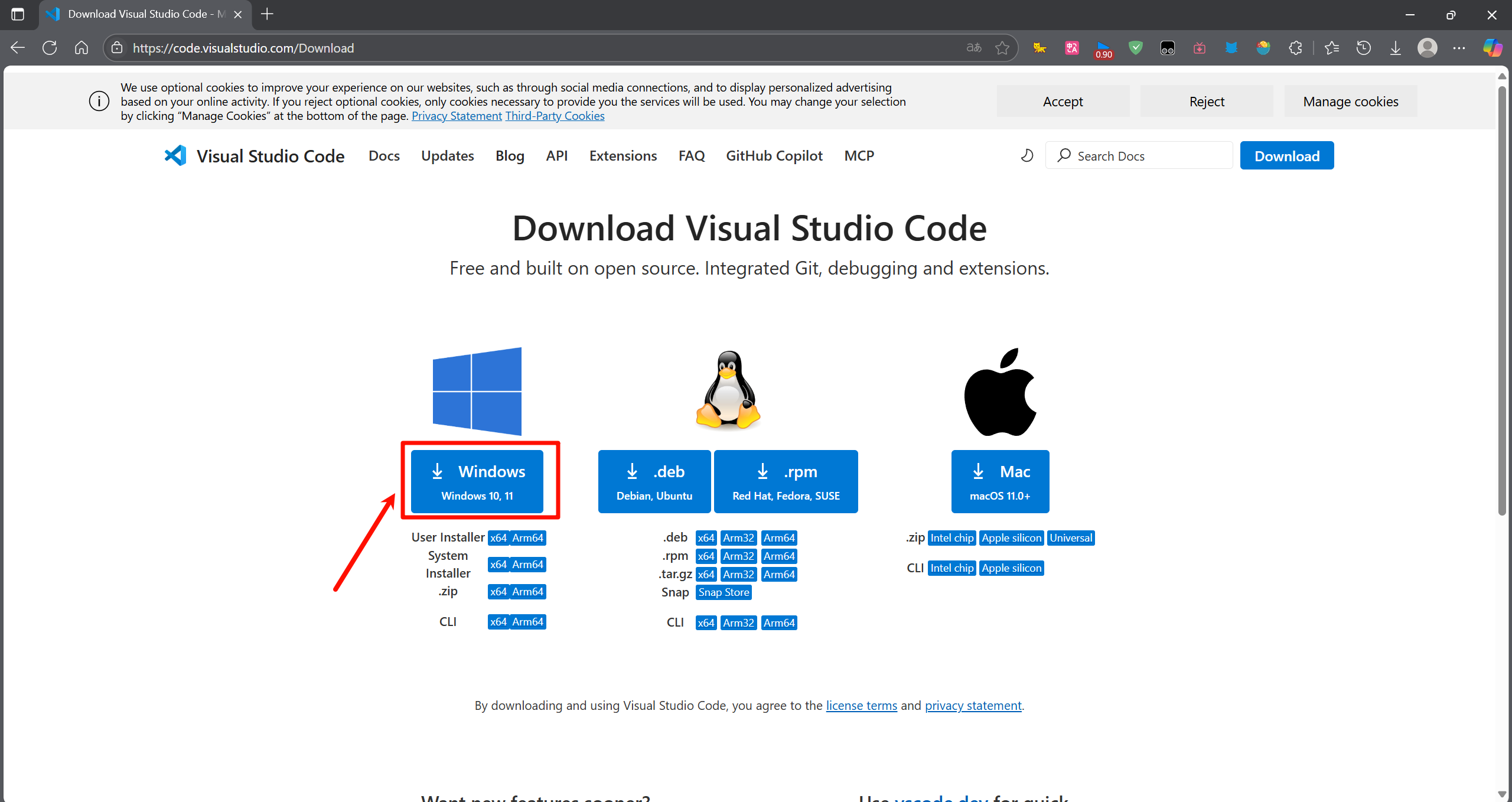
-
打开安装程序,进行安装,一路next即可,只需要更改一下安装路径看放到哪一个盘中。
安装插件:
- 安装中文插件:
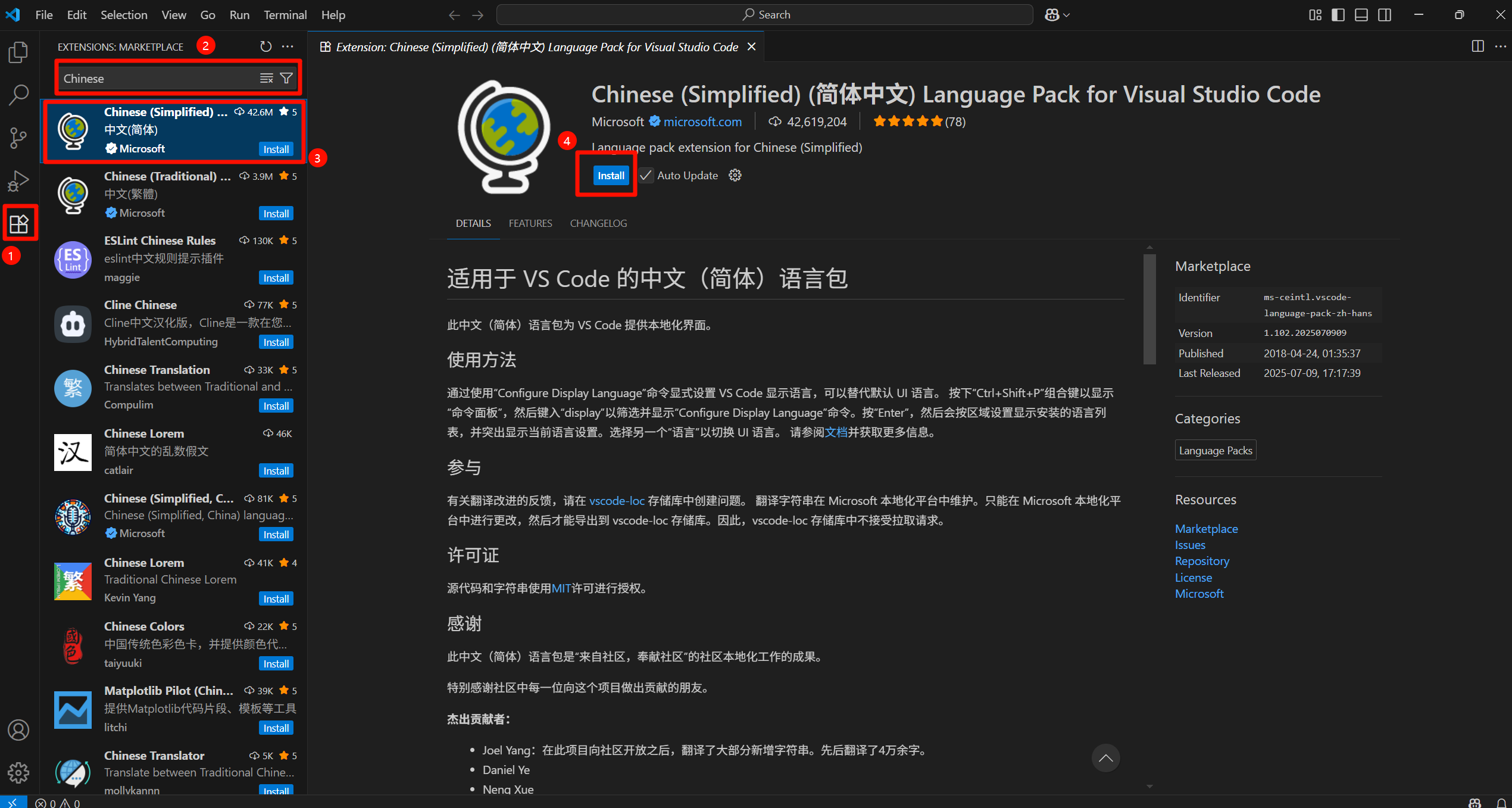
安装后重启VS code后就自动翻译成中文了。 - 安装远端连接插件:
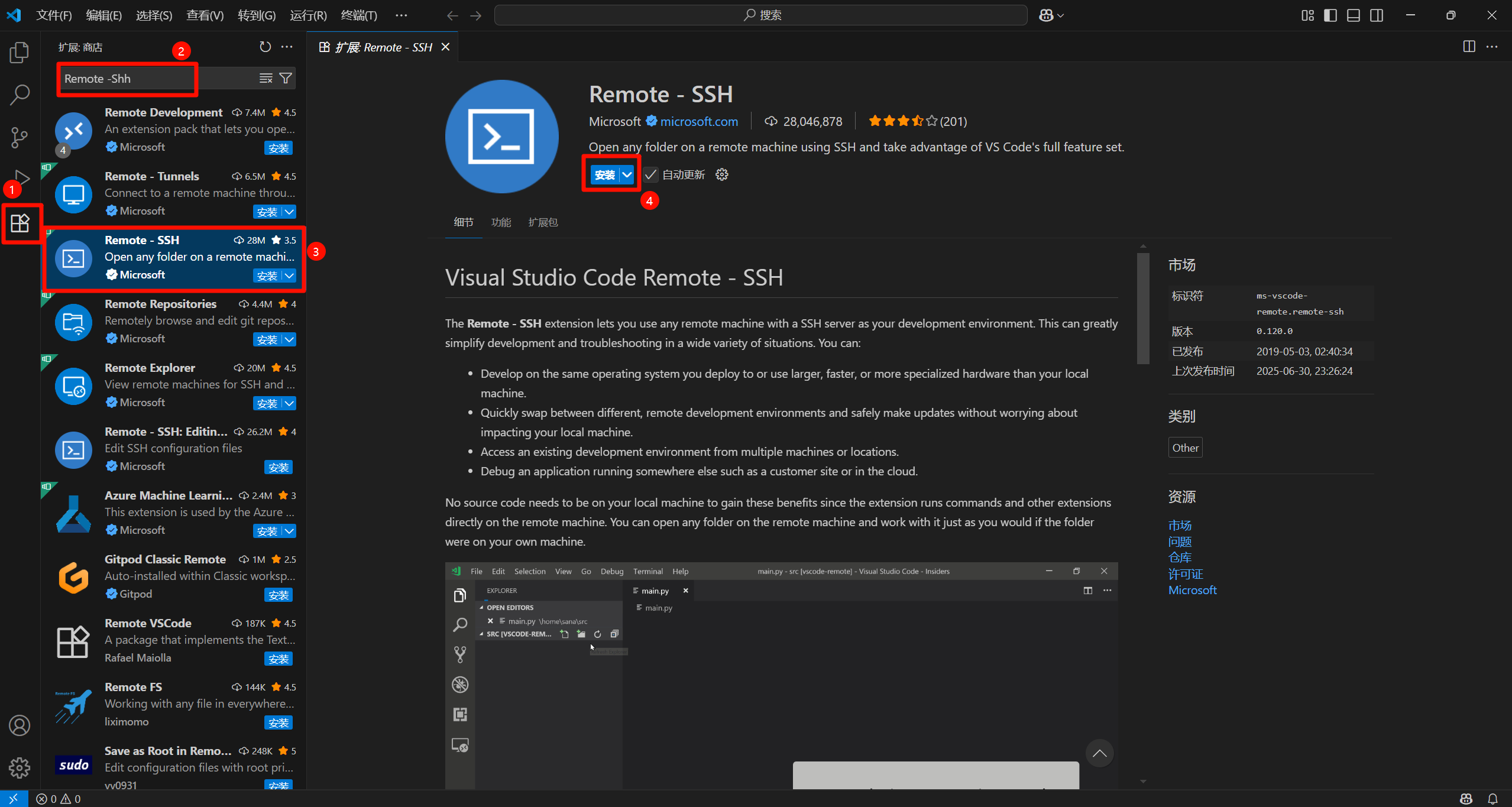
下载完成之后,进行刷新,应该自动安装了以下插件,如果没有自动进行安装请手动安装,并且在侧栏处会增加一个电脑图标: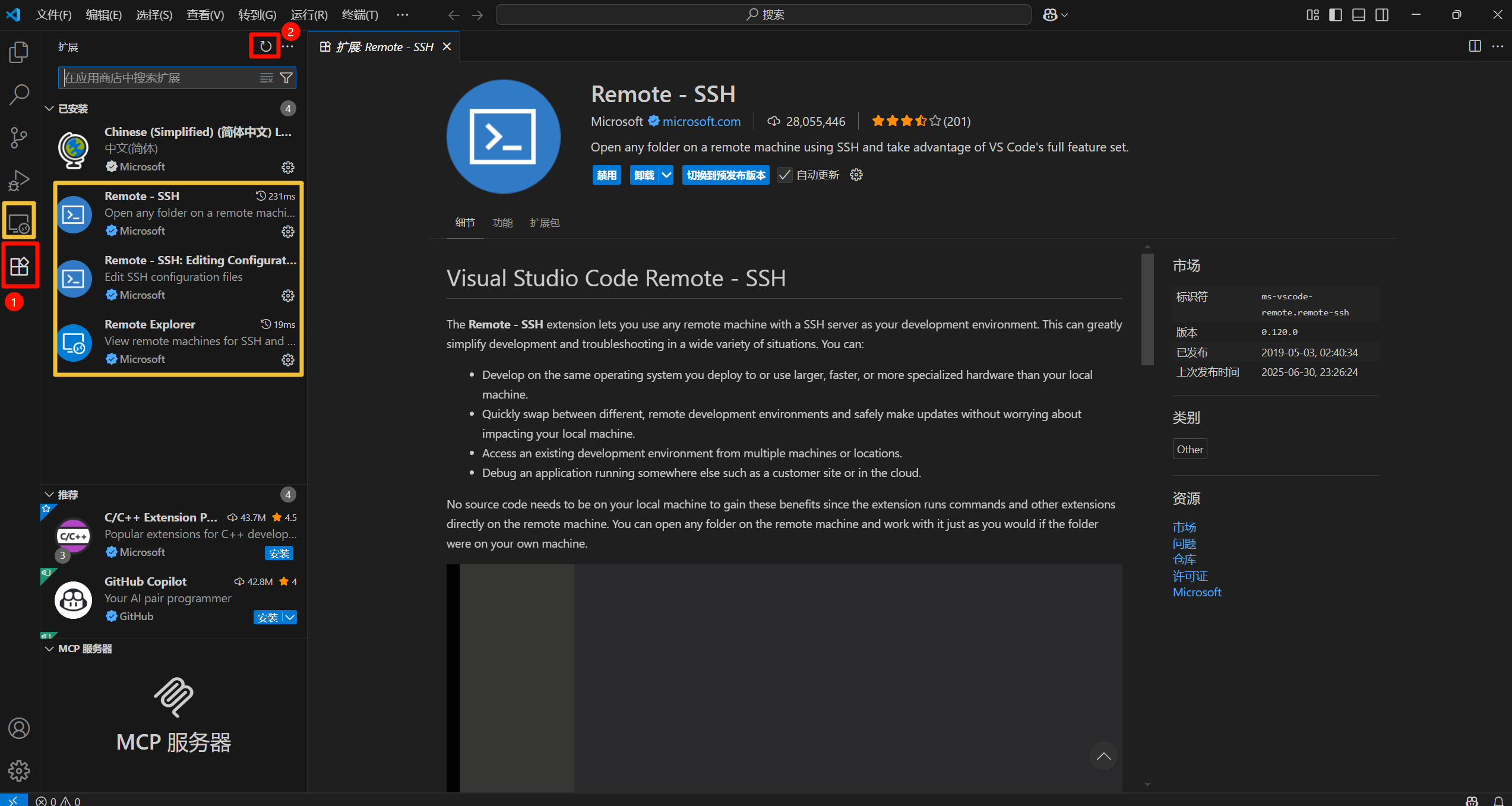
添加远端连接机器
-
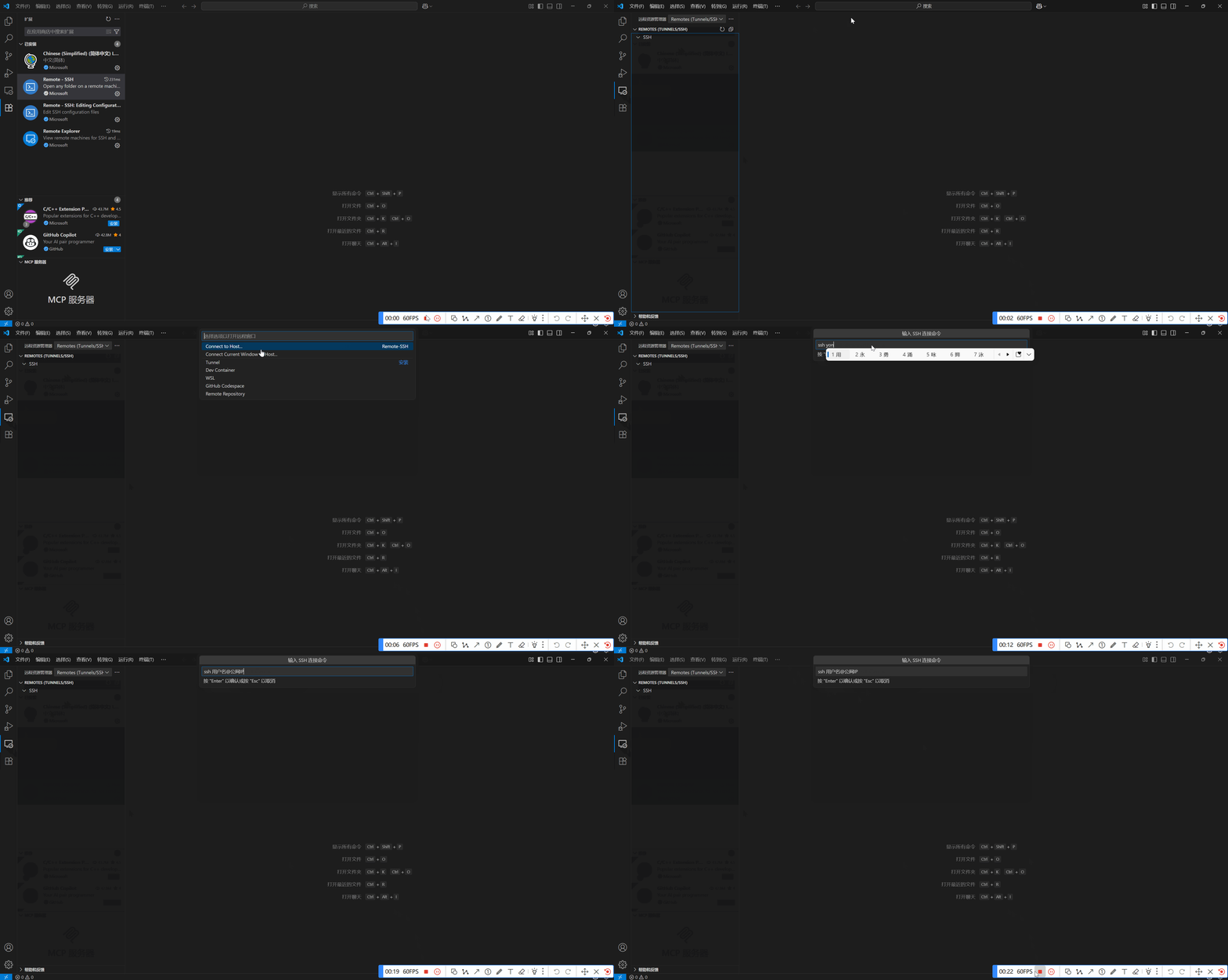
通过以下操作添加远端服务器到本地电脑中:步骤如下:按F1----->输入显示远程菜单,点击----->选择Connext to Host,点击----->选择添加新的SSH主机,点击----->输入ssh 自己的用户名@公网IP。具体操作如下:
-
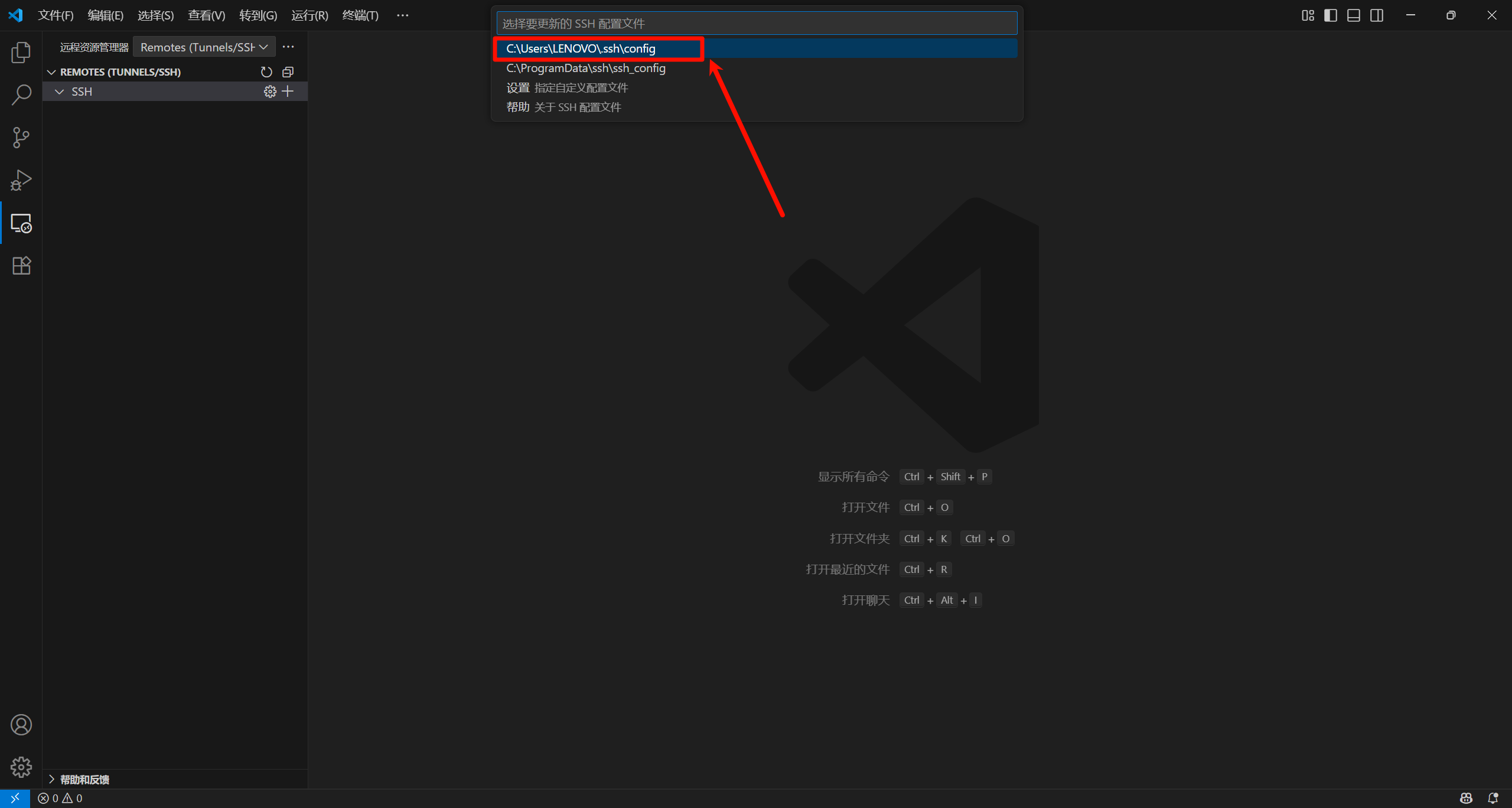
输入完成后,选择自己的配置文件,将信息写入配置文件即可:
-
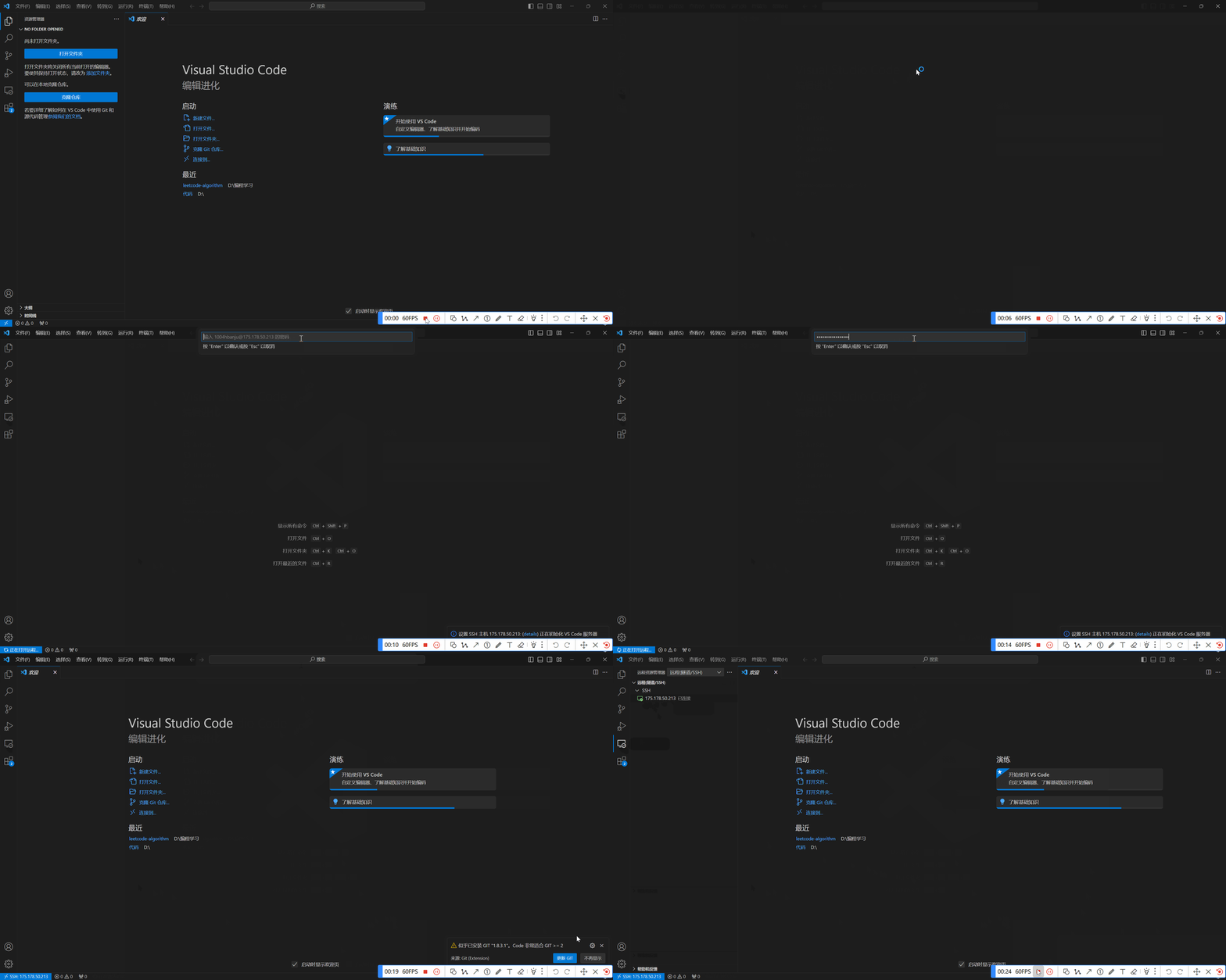
连接服务器:具体步骤:选择需要连接的服务器----->选择远端服务器的环境----->输入密码完成连接。具体操作如下:
-
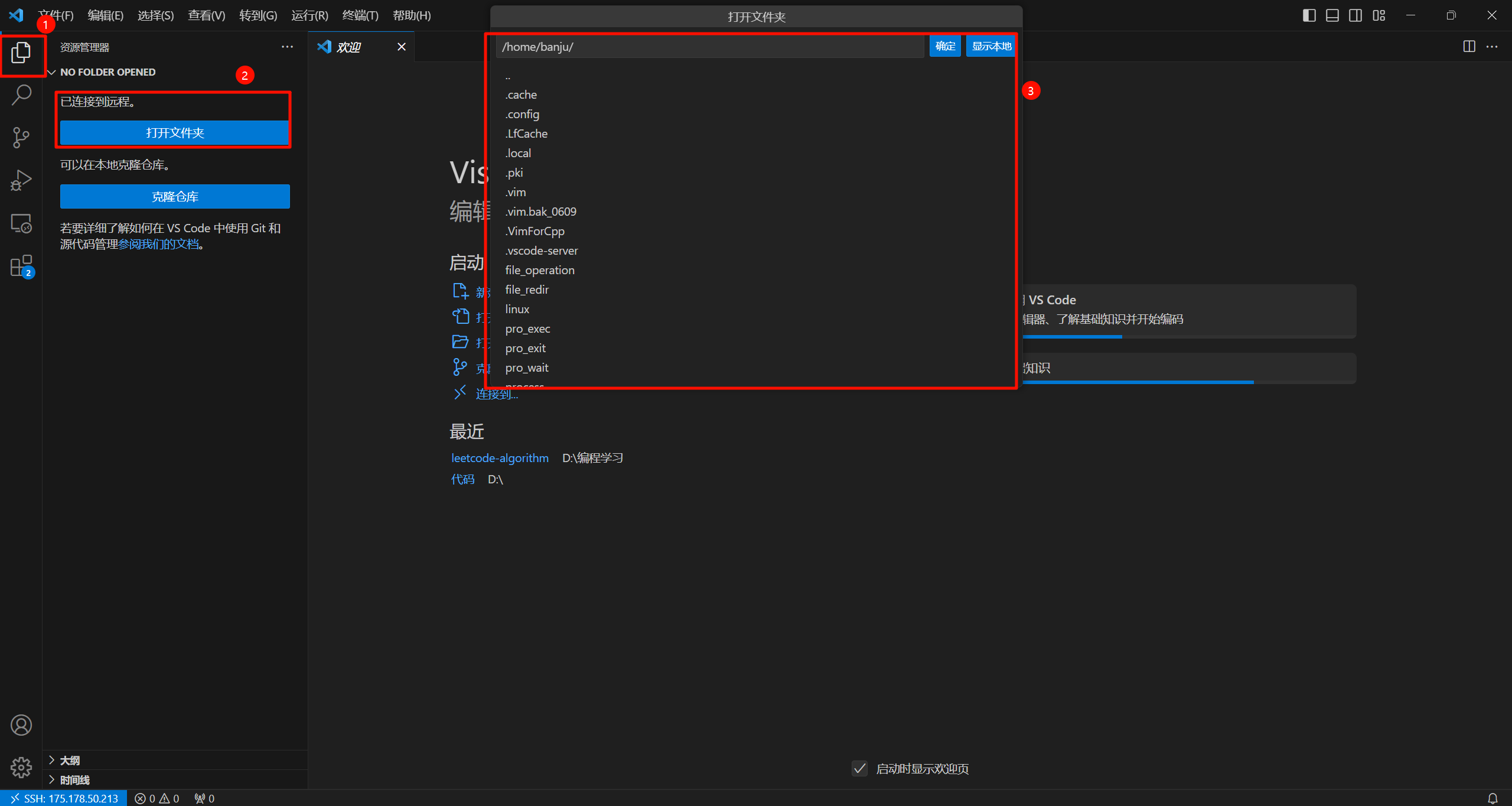
打开远程文件夹,编写代码,注意此处选择文件夹后还需要输一次密码:!
-
此后就可以可以进行代码编写了,对于不同语言可以自行安装插件,来提高编写代码的效率。
常见问题
VS Code版本太高
VS Code版本太高,连接时显示:无法与“175.178.50.213"建立连接: 远程主机不满足运行VS Code服务器的先决条件。
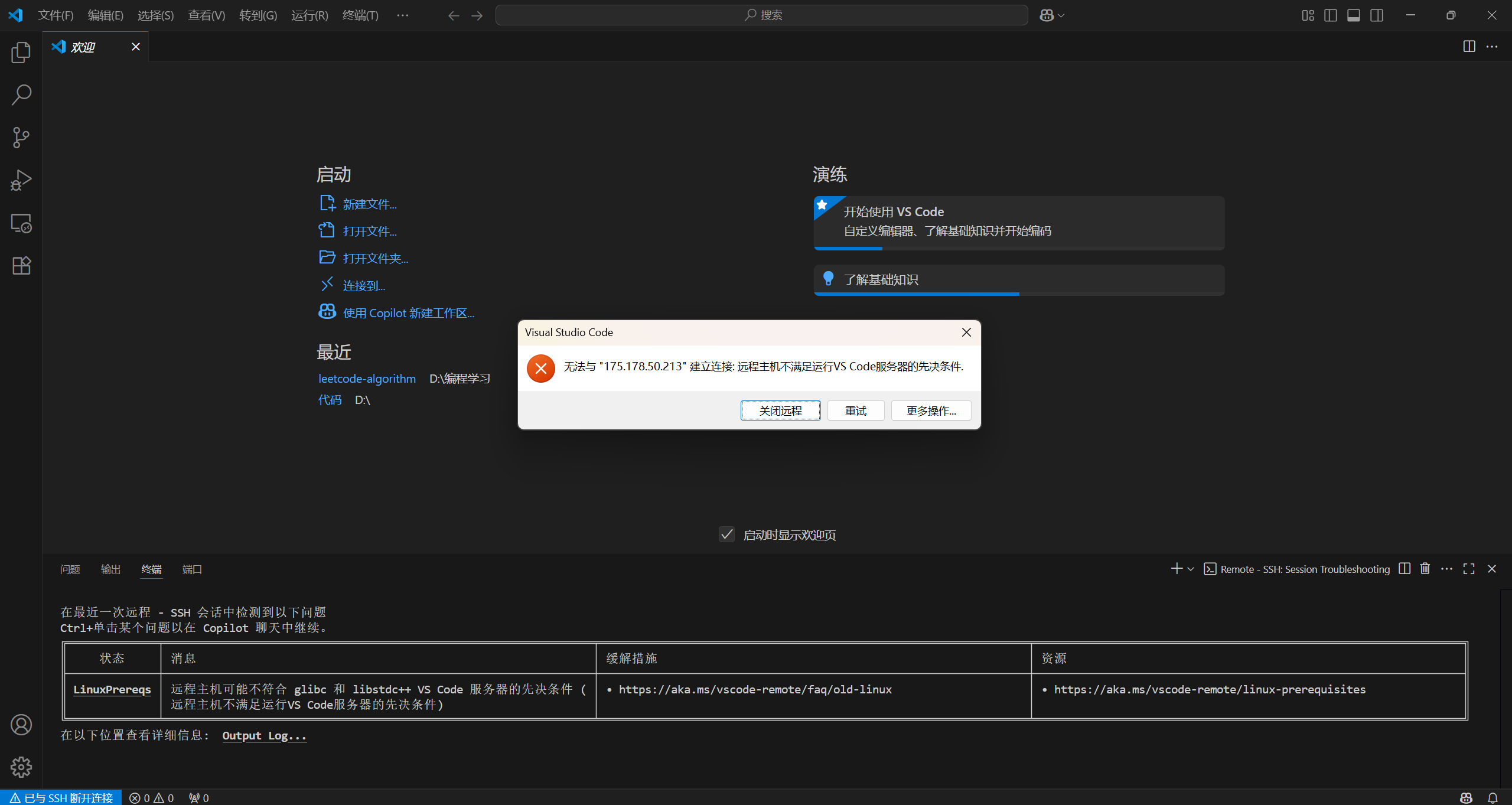
出现这种情况是因为:VS Code的版本过高,无法与服务器进行连接。最直接的方法就是将VS Code的版本降低,VS Code1.85可以在这个连接中下载低版本的VS Code,不需要删除原本的VS Code,对于新安装的VS Code会覆盖原来的VS Code。
注意:
-
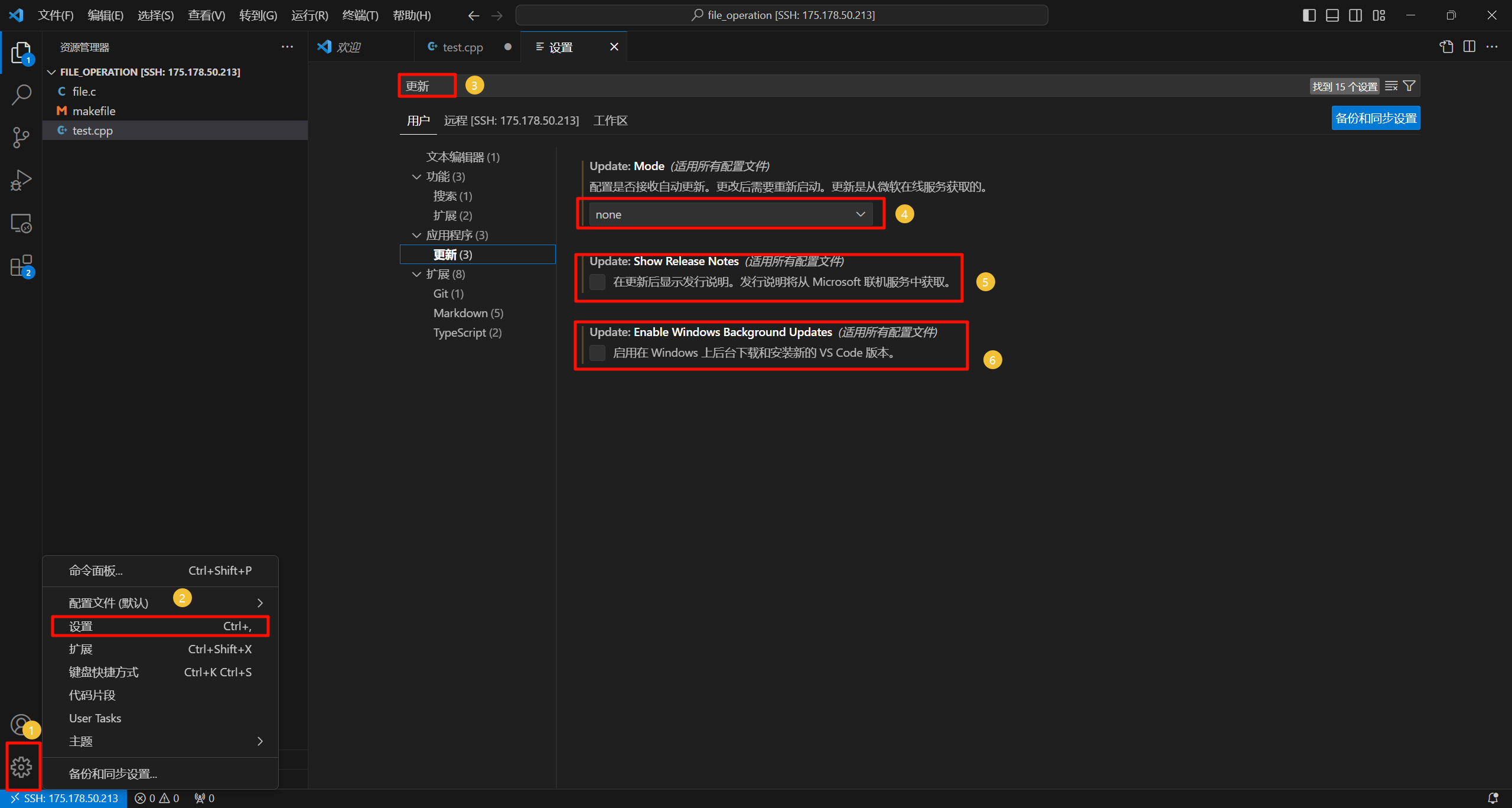
在降低版本后需要在设置里面将自动更新最新版本的选择关闭,否则又会安装最新版本:
-
还需要将插件的版本降低:
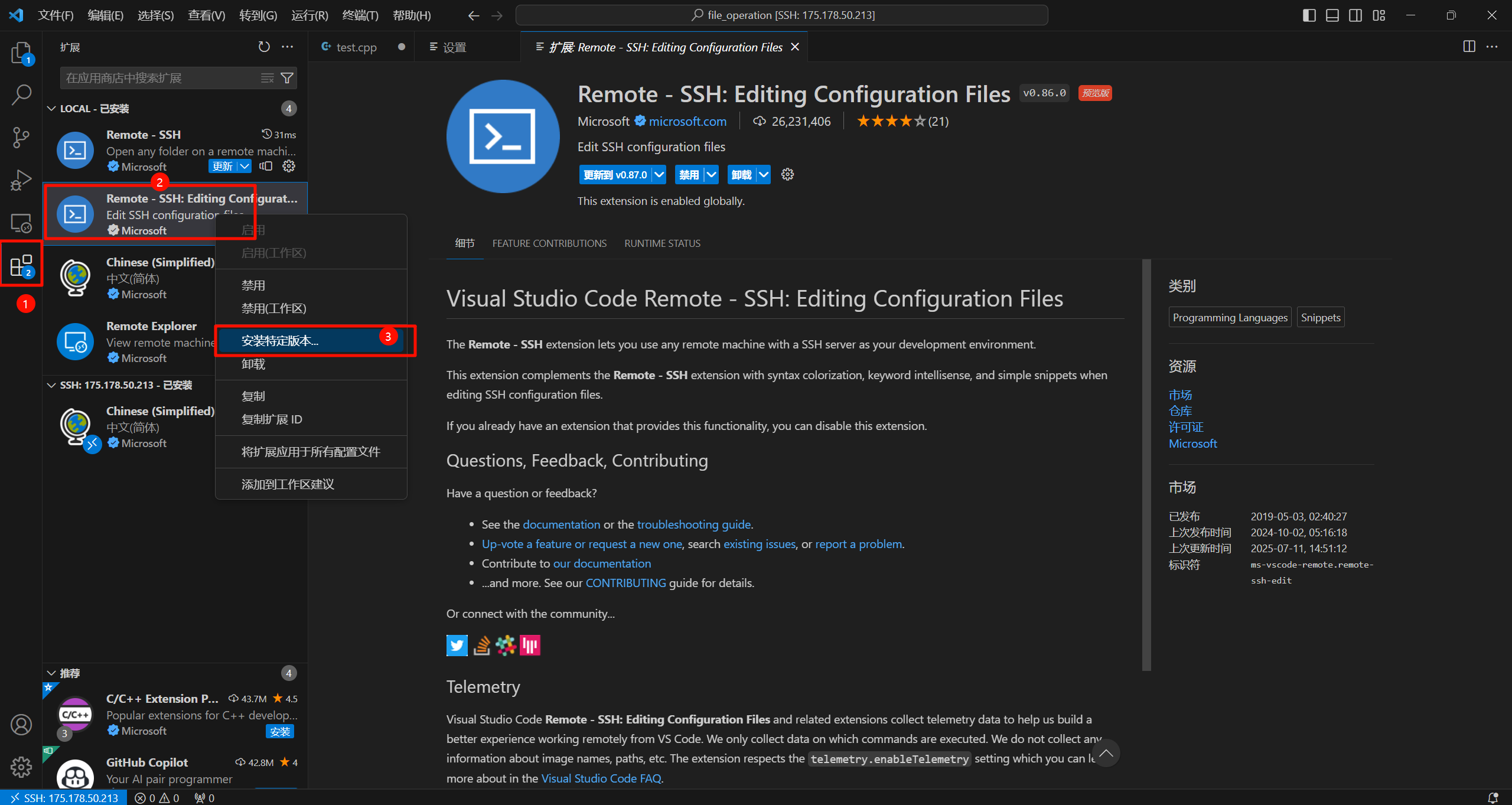
选择一个比当前版本旧的即可,注意需要将所有不能正常使用的插件版本都降低。

这里是“一人公司”的成长家园。我们提供从产品曝光、技术变现到法律财税的全栈内容,并连接云服务、办公空间等稀缺资源,助你专注创造,无忧运营。
更多推荐



 15
15 0
0- 0


 已为社区贡献1条内容

所有评论(0)