Windows环境搭建 Gitlab 服务器
Windows环境搭建 Gitlab 服务器01背景新公司测试部门目前没有专门的代码管理工具,出于管理方便,我在 Window10上搭建了Git 服务器,用于日常各项目自动化脚本的管理。02什么是 Bonobo Git Server目前网上有好多种搭建Git服务器的方式,比如gitblit,Bonobo Git Server,我则采用了后者。Bonobo Git Server 适用于Windows
Windows环境搭建 Gitlab 服务器
01
背景
新公司测试部门目前没有专门的代码管理工具,出于管理方便,我在 Window10上搭建了Git 服务器,用于日常各项目自动化脚本的管理。
02
什么是 Bonobo Git Server
目前网上有好多种搭建Git服务器的方式,比如gitblit,Bonobo Git Server,我则采用了后者。
Bonobo Git Server 适用于Windows的简单git服务器。在Windows的IIS上设置自己的自托管git服务器。通过一个友好的用户友好图形界面管理用户并完全控制你的存储库。

03
Bonobo Git Server 特点
- 易安装,易操作
- 开源且免费
04
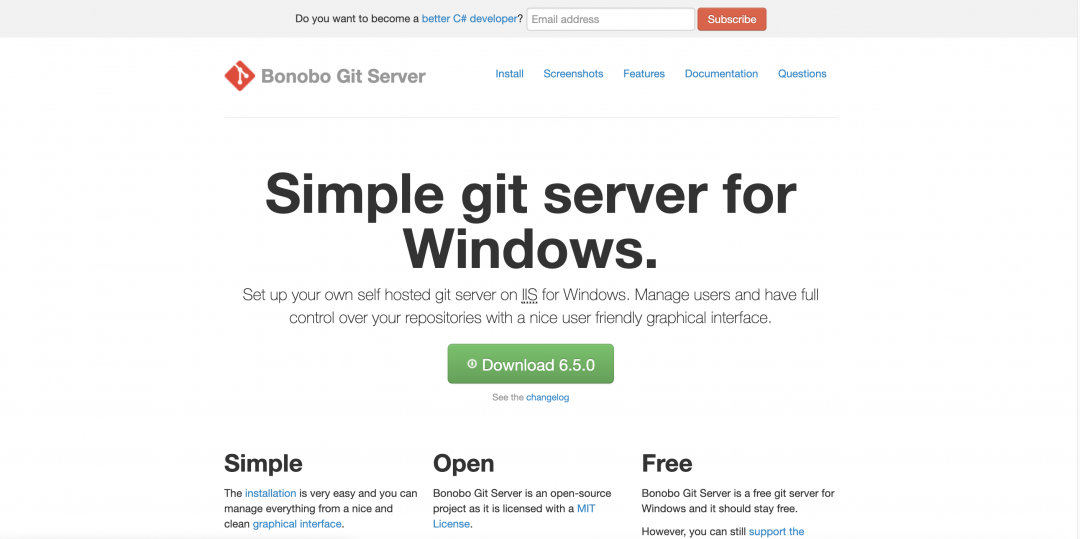
Bonobo Git Server下载与安装
-
官网地址:
https://bonobogitserver.com/
-
下载完成后解压文件,并放至指定目录(自定义),如:C:\tools
-
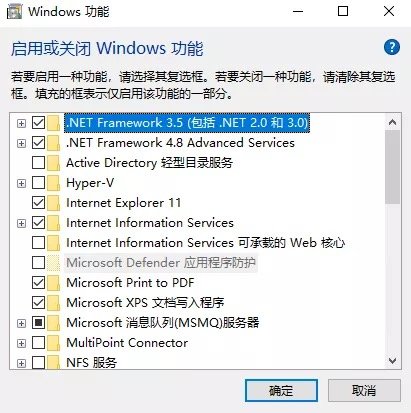
在 Win10下面打开IIS功能。开始 -> 控制面板 -> 程序 -> 打开或关闭windows功能,勾选Internet Information Services及.NET Framework的选项。
注意:全部勾选,不然在启动时会报错
-
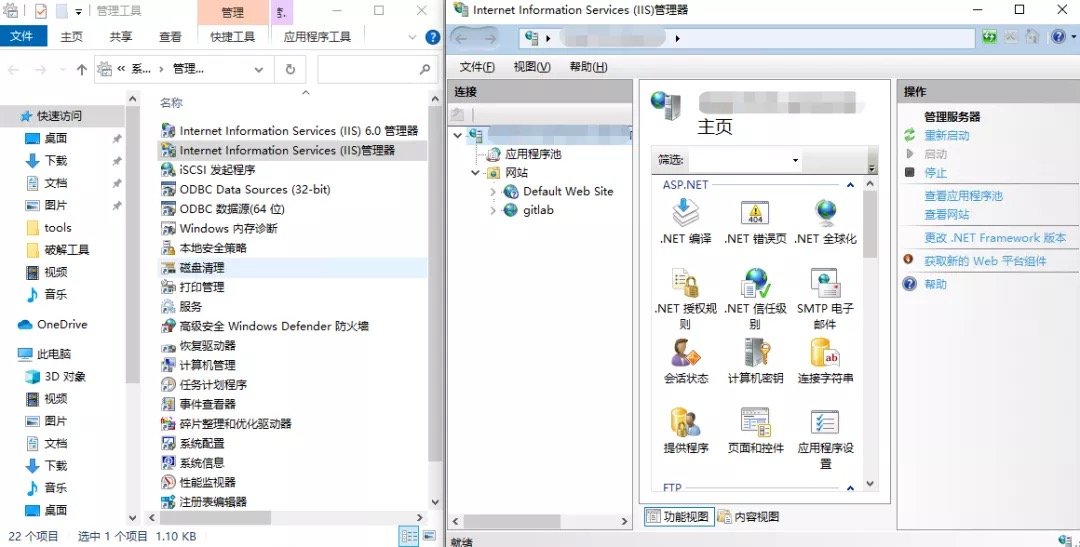
打开控制面板->系统和安全->管理工具,点击
Internet Information Services(IIS)管理器。
-
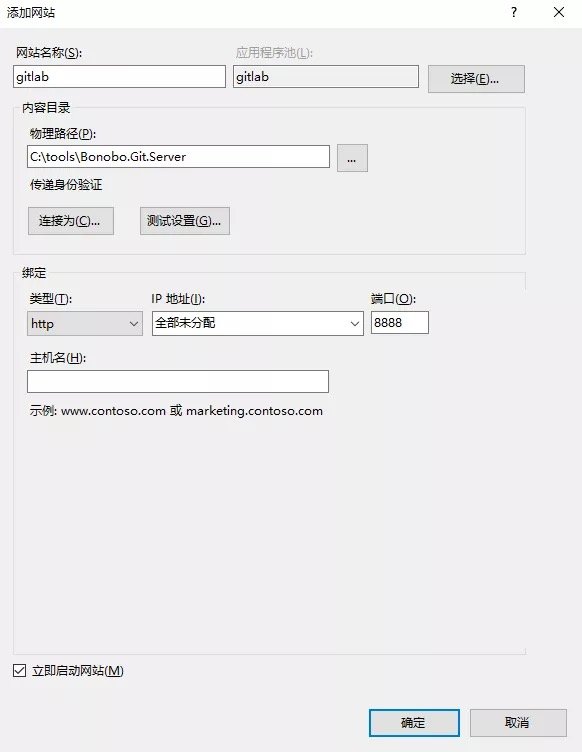
点开左边树状图,右击网站 -> 添加网站。如图所示填写。名称填gitlab,路径填severs下面的子文件夹(注意是你自己放Bonobo sever git的文件夹),端口号随便写一个,只要不被占用就好了,这里我填的是8888。
-
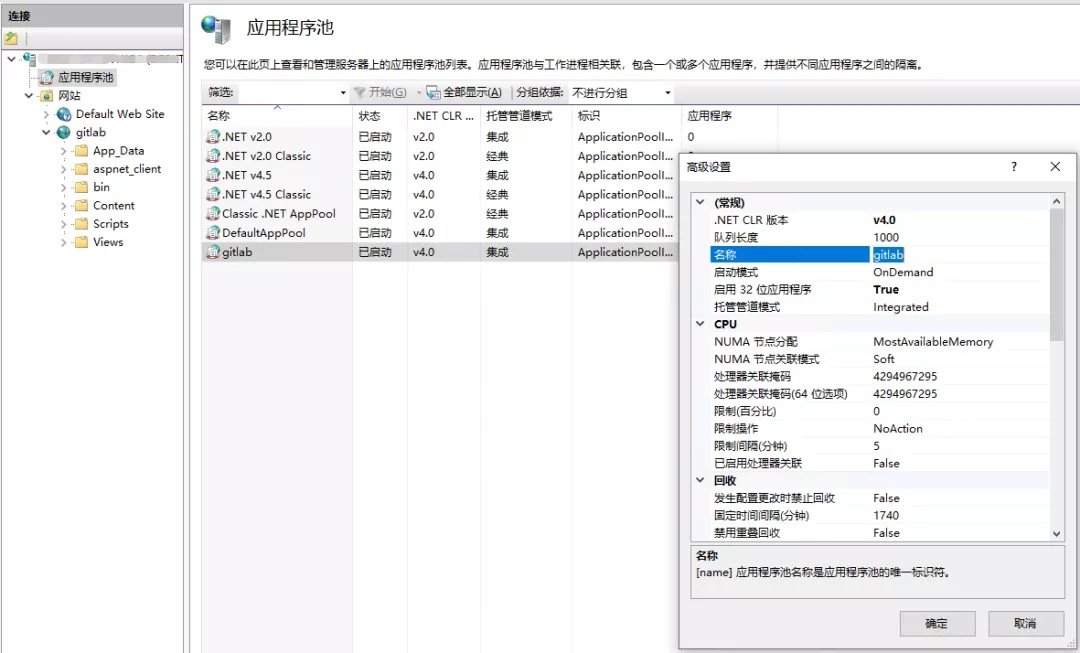
点击应用程序池,右击gitlab->高级设置,如图所示填写。.NET版本是v4,启用32位应用程序填True
-
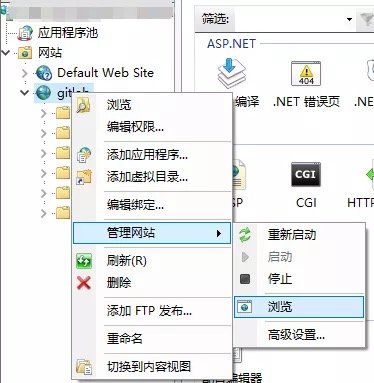
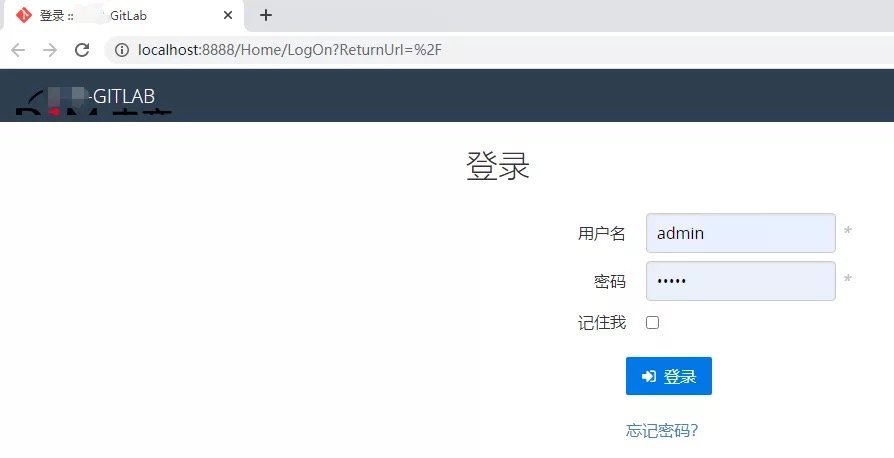
点击 gitlan->管理网站->浏览,即可打开网站
05
Gitlab界面介绍
-
用户名和密码均为 admin,点击登录
-
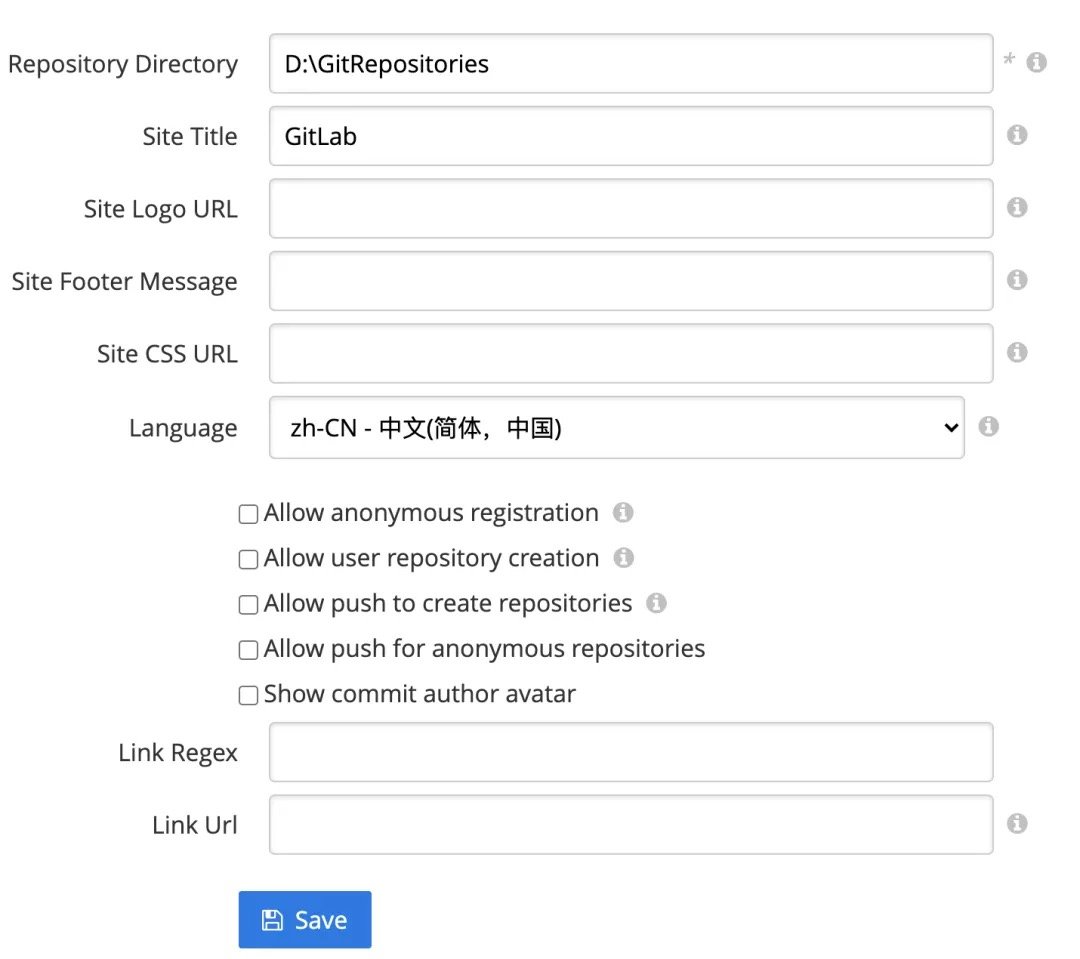
点击 Settings依次如下设置:
Repository Directory:仓库目录(自定义)
如D:\GitRepositories
Site Title:网站标题(自定义)如 Gitlab
Language:语言选择zh-CN - 中文(简体,中国)

-
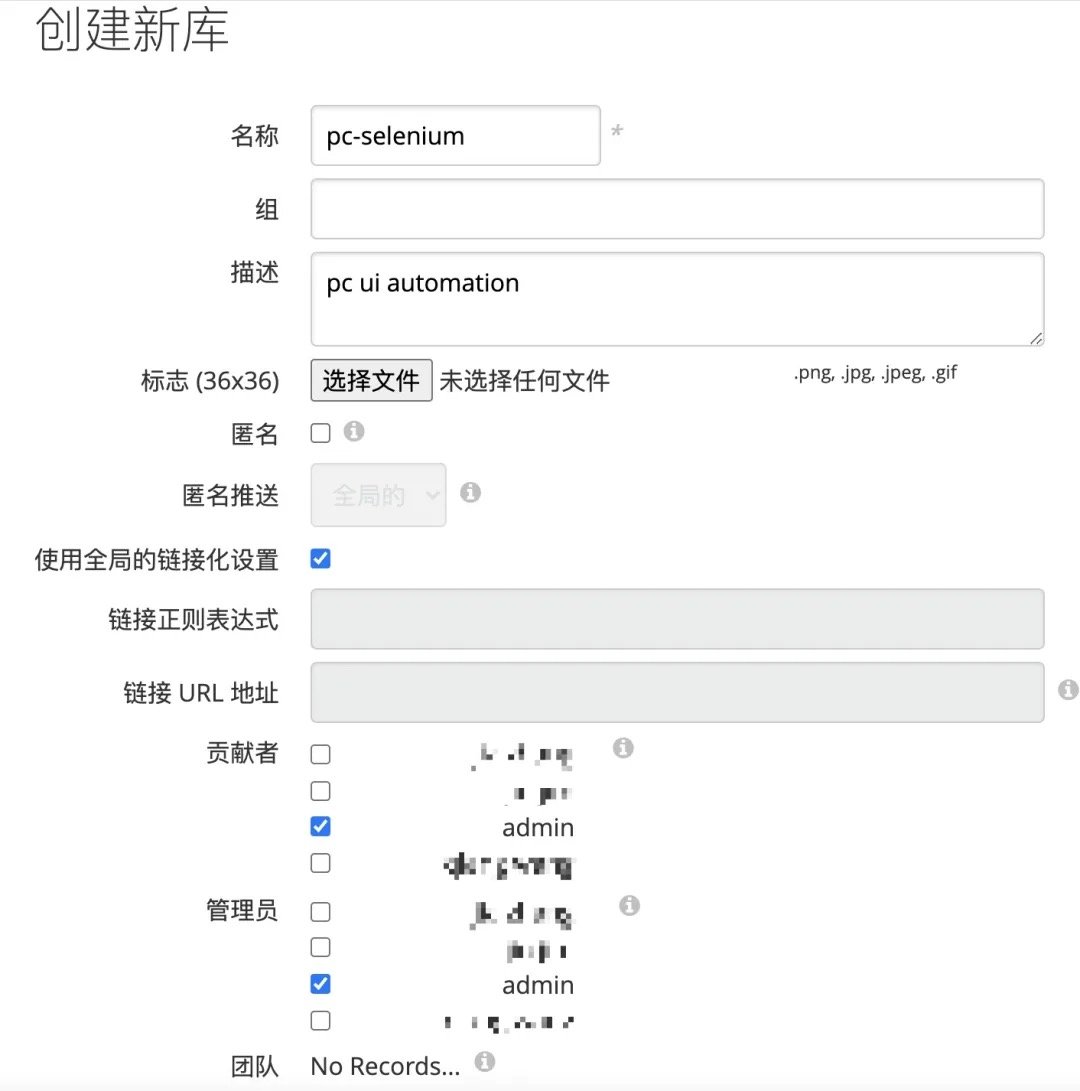
创建新库:点击创建新库,输入名称,描述,勾选贡献者(类似于权限配置,指定哪些人可以看到这个项目)和管理员。点击建立

-
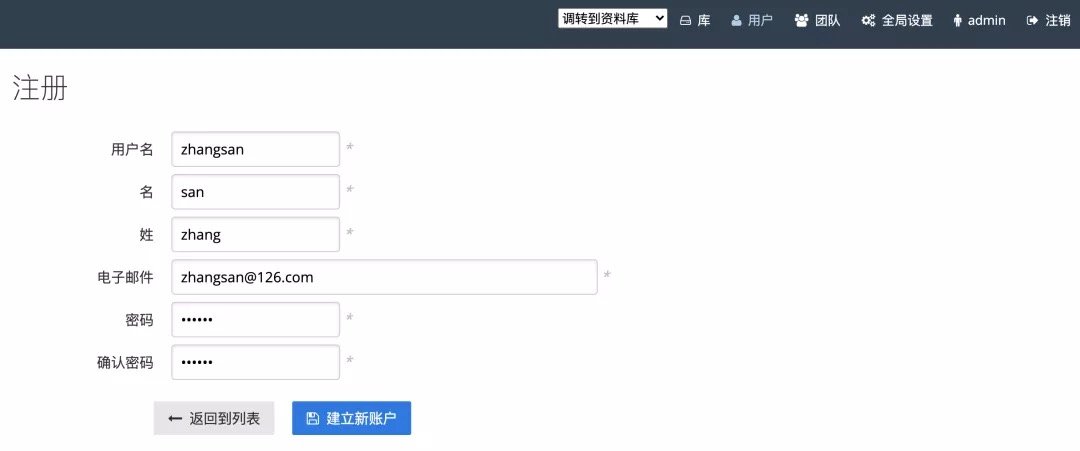
创建用户:点击用户->创建新用户->输入相关数据->点击建立新账户


-
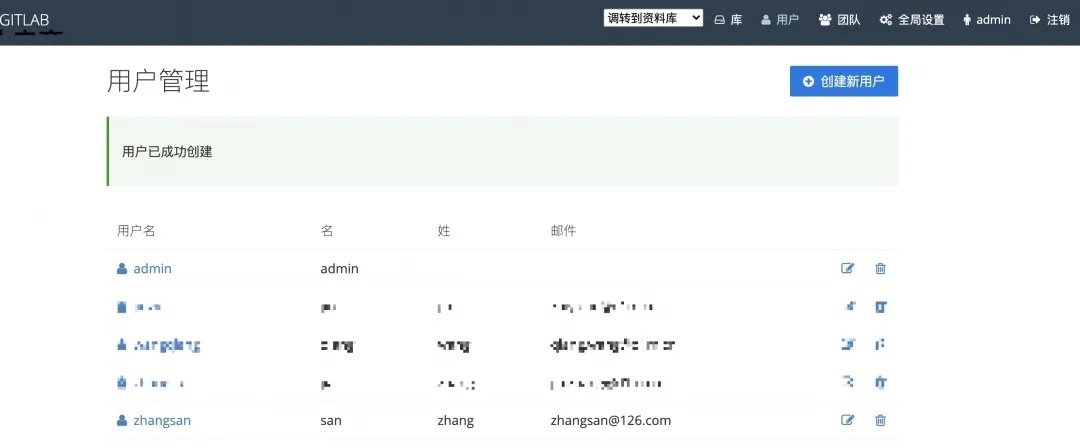
修改权限:点击账号后面的修改按钮,勾选角色是否为管理员
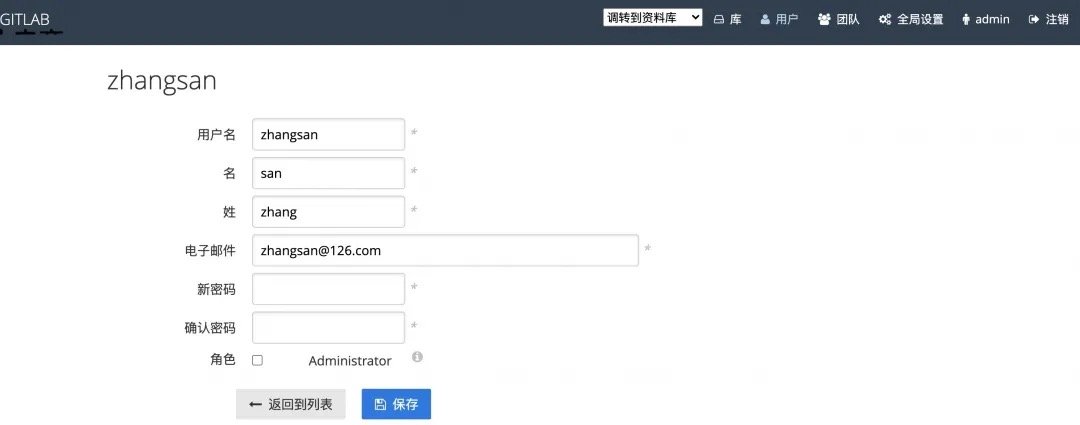
-
项目权限配置:点击刚刚创建的仓库的修改按钮,勾选贡献者为刚刚添加的用户,登录并查看该账户下存在这个项目

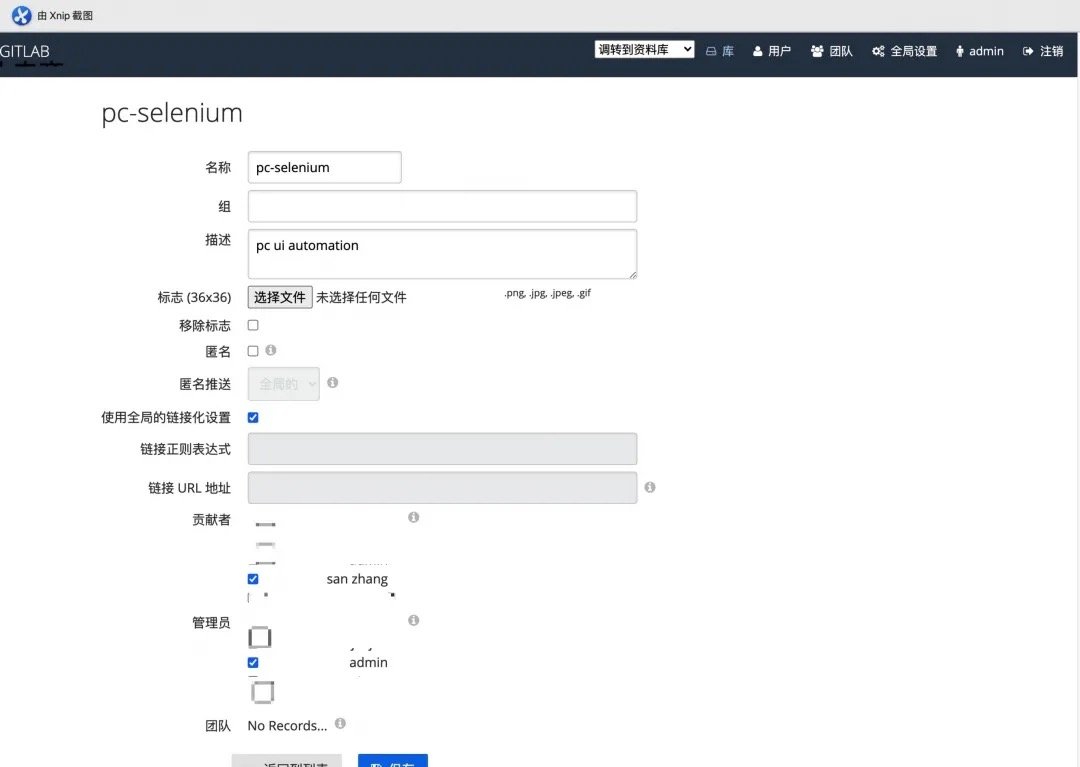
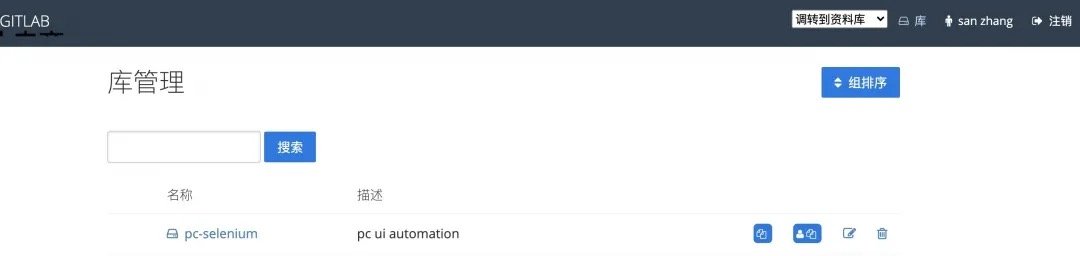
-
项目 clone:在首页点击该项目,点击Git库位置的复制按钮
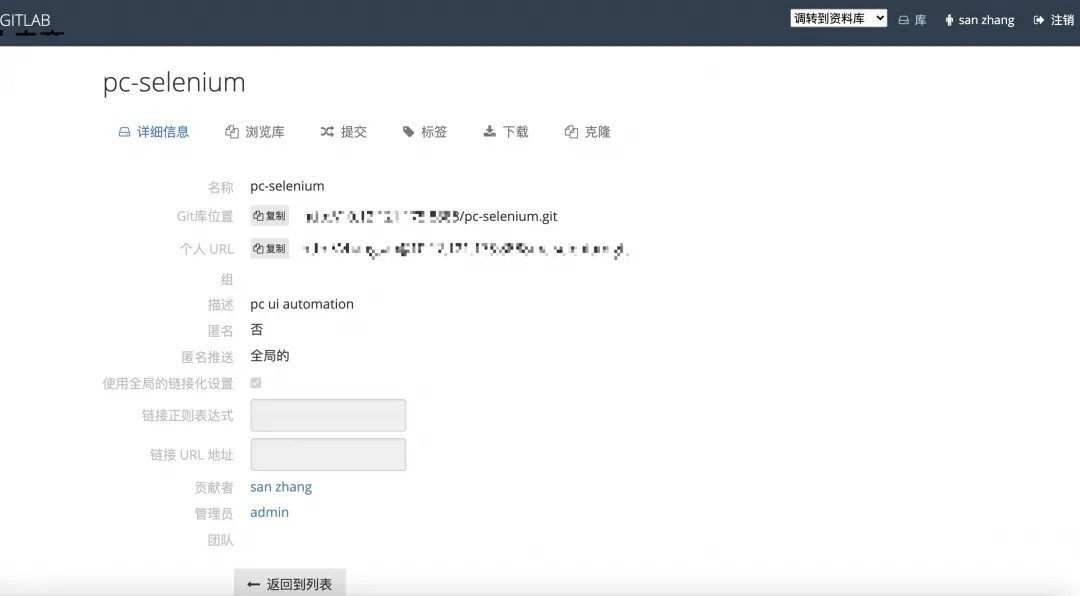
即可在终端或 git bash here 输入以下命令,将项目 clone 到本地
git clone http://127.0.0.1:8888/pc-selenium.git



这里是“一人公司”的成长家园。我们提供从产品曝光、技术变现到法律财税的全栈内容,并连接云服务、办公空间等稀缺资源,助你专注创造,无忧运营。
更多推荐



 31
31 0
0- 0


 已为社区贡献1条内容

所有评论(0)